 eSchool Website Superadmin
Pengaturan Umum
Halaman Pengaturan Umum digunakan untuk mengonfigurasi identitas dan informasi dasar sistem eSchool secara keseluruhan, mulai dari nama sistem, kontak, zona waktu, hingga aset visual (logo dan favicon) yang akan tampil di seluruh platform.
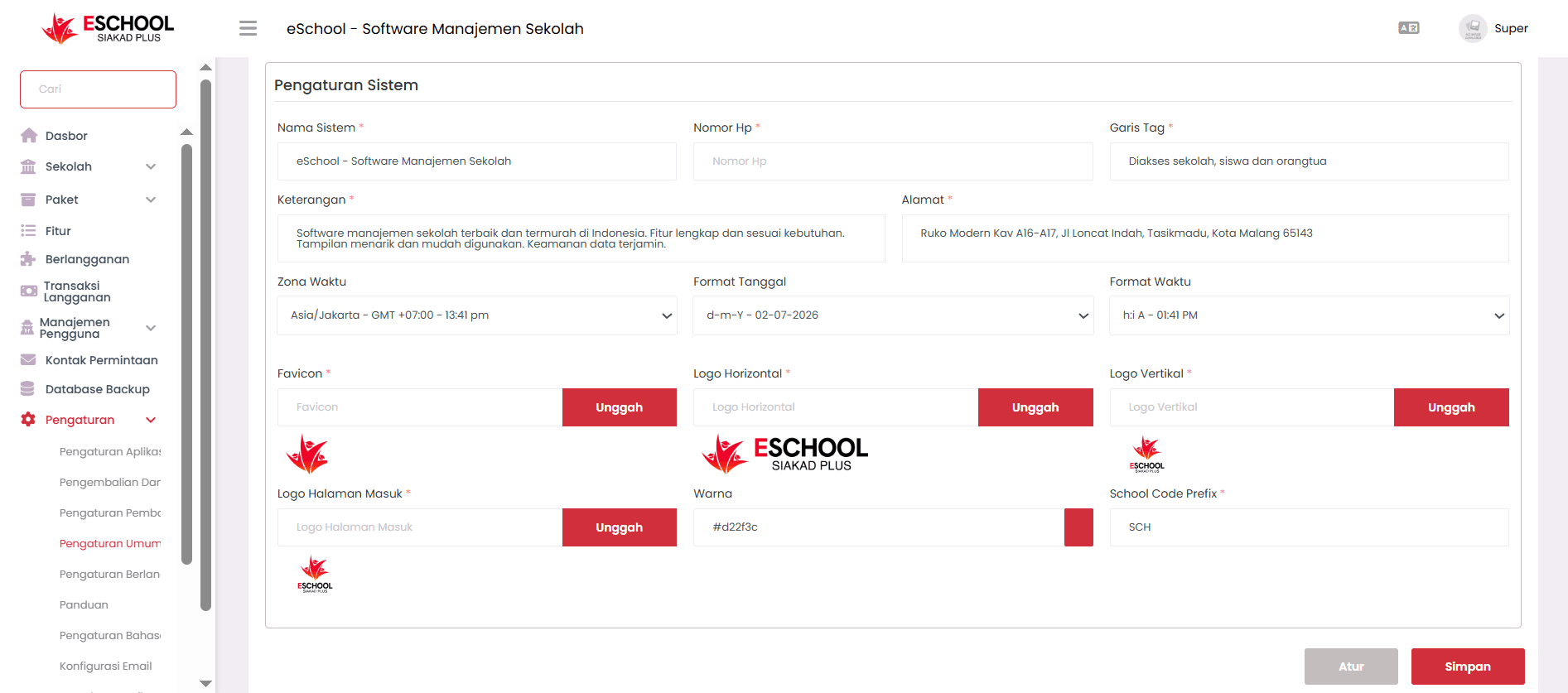
Informasi Sistem
| Field | Deskripsi |
|---|---|
| Nama Sistem (wajib) | Nama aplikasi/sistem yang akan ditampilkan, contoh: eSchool - Software Manajemen Sekolah. |
| Nomor Hp (wajib) | Nomor telepon/HP resmi yang terhubung dengan sistem. |
| Garis Tag (wajib) | Tagline singkat yang menggambarkan sistem, contoh: Diakses sekolah, siswa dan orangtua. |
| Keterangan (wajib) | Deskripsi lebih lengkap mengenai sistem, biasanya digunakan sebagai meta description atau teks promosi. |
| Alamat (wajib) | Alamat fisik institusi/perusahaan penyedia sistem. |
Zona Waktu & Format
| Field | Deskripsi |
|---|---|
| Zona Waktu | Menentukan zona waktu yang digunakan sistem, contoh: Asia/Jakarta - GMT +07:00. |
| Format Tanggal | Menentukan format penulisan tanggal yang berlaku di seluruh sistem, contoh: d-m-Y. |
| Format Waktu | Menentukan format penulisan waktu, contoh: h:i A (12 jam dengan AM/PM). |
Aset Visual
Bagian ini digunakan untuk mengunggah berbagai aset visual identitas sistem.
| Field | Deskripsi |
|---|---|
| Favicon (wajib) | Ikon kecil yang tampil pada tab browser. |
| Logo Horizontal (wajib) | Logo dengan orientasi memanjang, umumnya digunakan pada header/navbar. |
| Logo Vertikal (wajib) | Logo dengan orientasi tegak, digunakan pada area tertentu seperti sidebar atau dokumen cetak. |
| Logo Halaman Masuk (wajib) | Logo khusus yang ditampilkan pada halaman login. |
Setiap field logo/favicon dilengkapi tombol Unggah untuk mengganti gambar, dan pratinjau gambar akan langsung ditampilkan di bawah masing-masing field setelah diunggah.
Warna & Kode Sekolah
| Field | Deskripsi |
|---|---|
| Warna | Kode warna utama (hex) yang digunakan sebagai warna tema sistem, contoh: #d22f3c. Dapat dipilih melalui color picker di samping input. |
| School Code Prefix (wajib) | Awalan kode yang digunakan untuk penomoran otomatis kode sekolah dalam sistem, contoh: SCH. |
Menyimpan Pengaturan
Setelah seluruh field terisi sesuai kebutuhan, klik tombol Simpan untuk menerapkan perubahan. Tombol Atur (nonaktif pada tangkapan layar) umumnya digunakan untuk konfigurasi lanjutan lainnya.