 eSchool Website Superadmin
Manajemen User
Diagram Alur
Flowchart Manajemen User
Halaman Manajemen User digunakan untuk mengelola seluruh akun pengguna yang terdaftar di eSchool, seperti staf TU, bendahara, guru, hingga siswa di setiap sekolah. Melalui halaman ini, Super Admin dapat menambahkan pengguna baru, mengubah data pengguna, mengaktifkan atau menonaktifkan akun, menghapus pengguna, serta memulihkan akun yang sebelumnya terhapus.
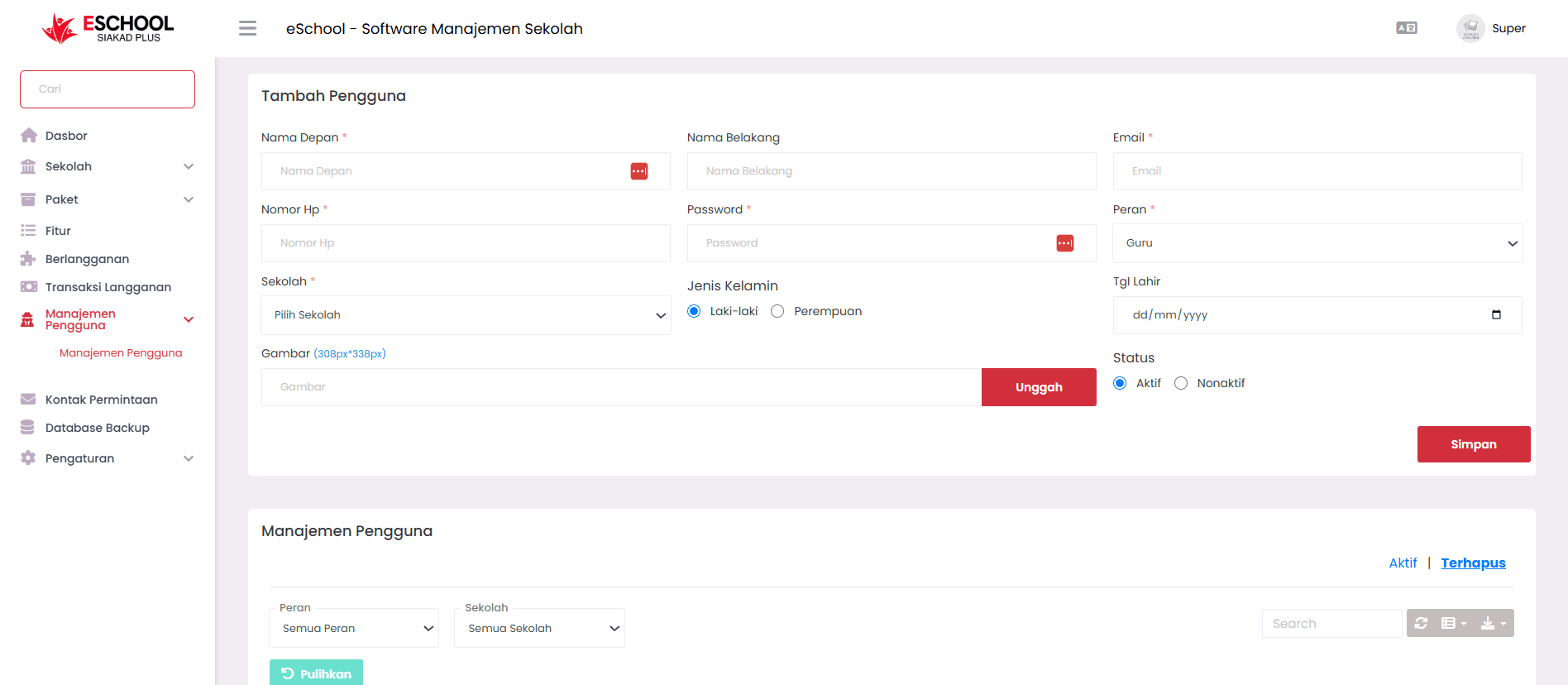
Tambah Pengguna
- Pergi ke bagian paling atas pada halaman Manajemen User
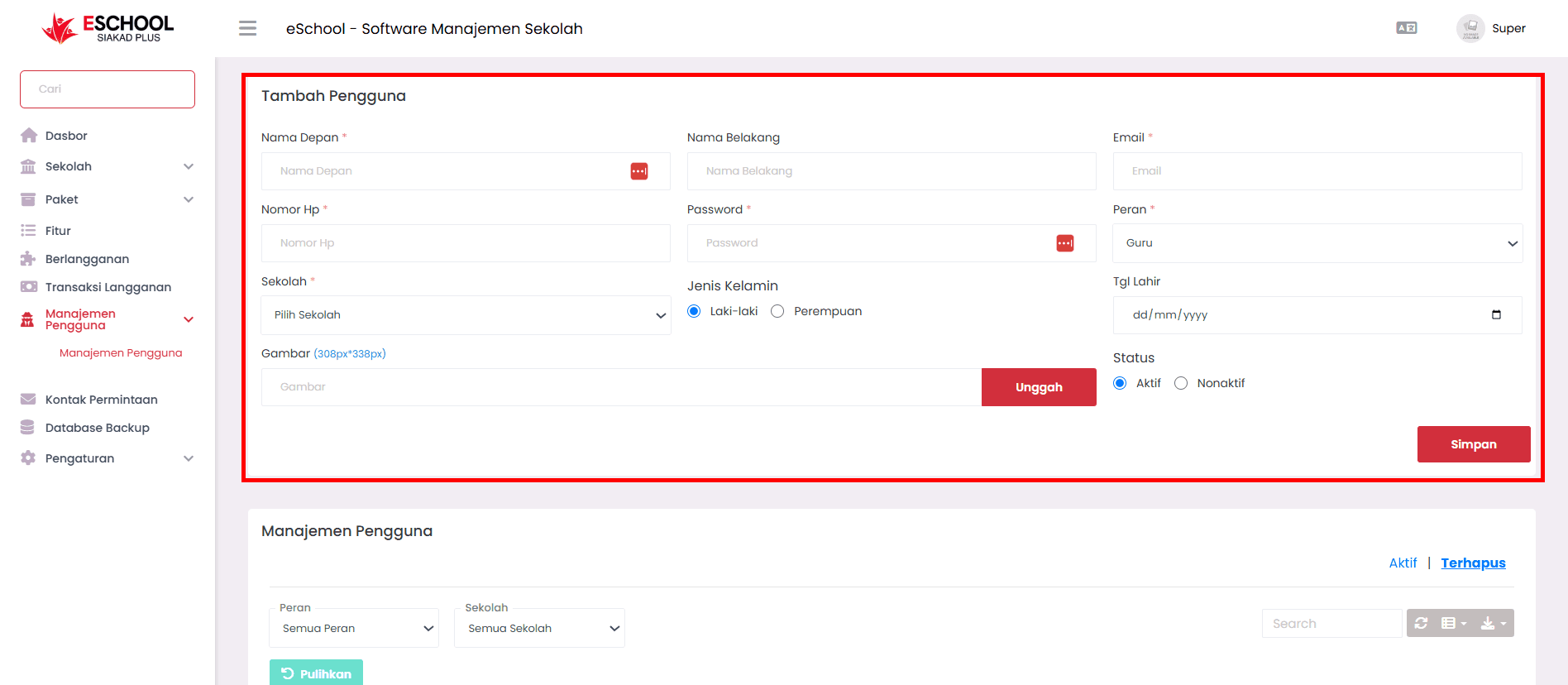
- Masukkan semua informasi yang sesuai dengan form yang tersedia
- Klik Simpan untuk menyimpan data user tersebut
Edit Pengguna
- Klik Edit pada (titik tiga) yang berada pada kolom aksi
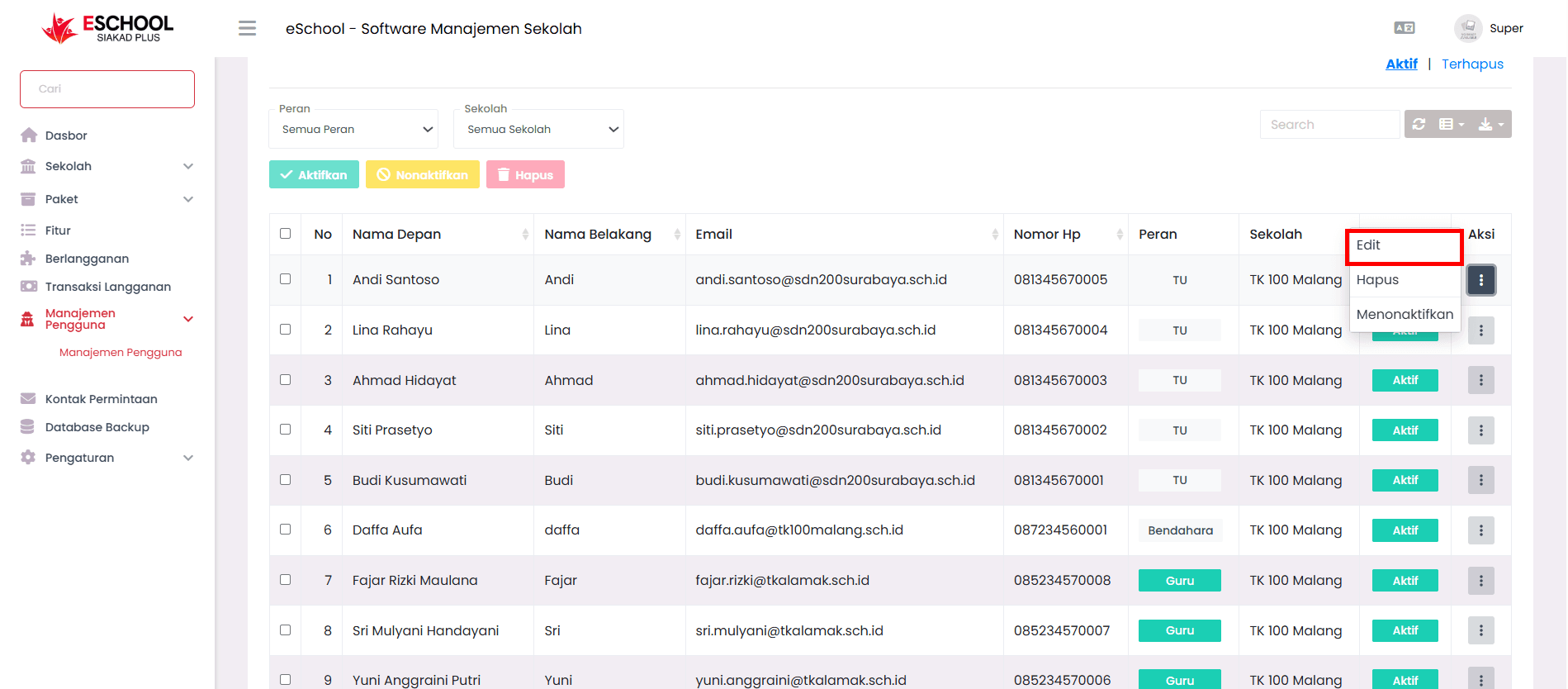
- Ubah data yang ingin di sesuai
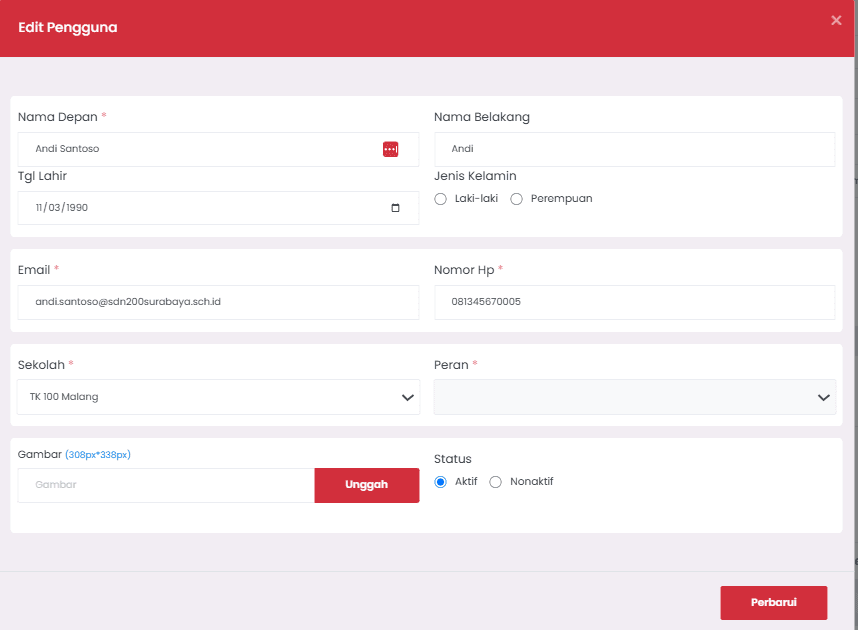
- Klik Pembarui
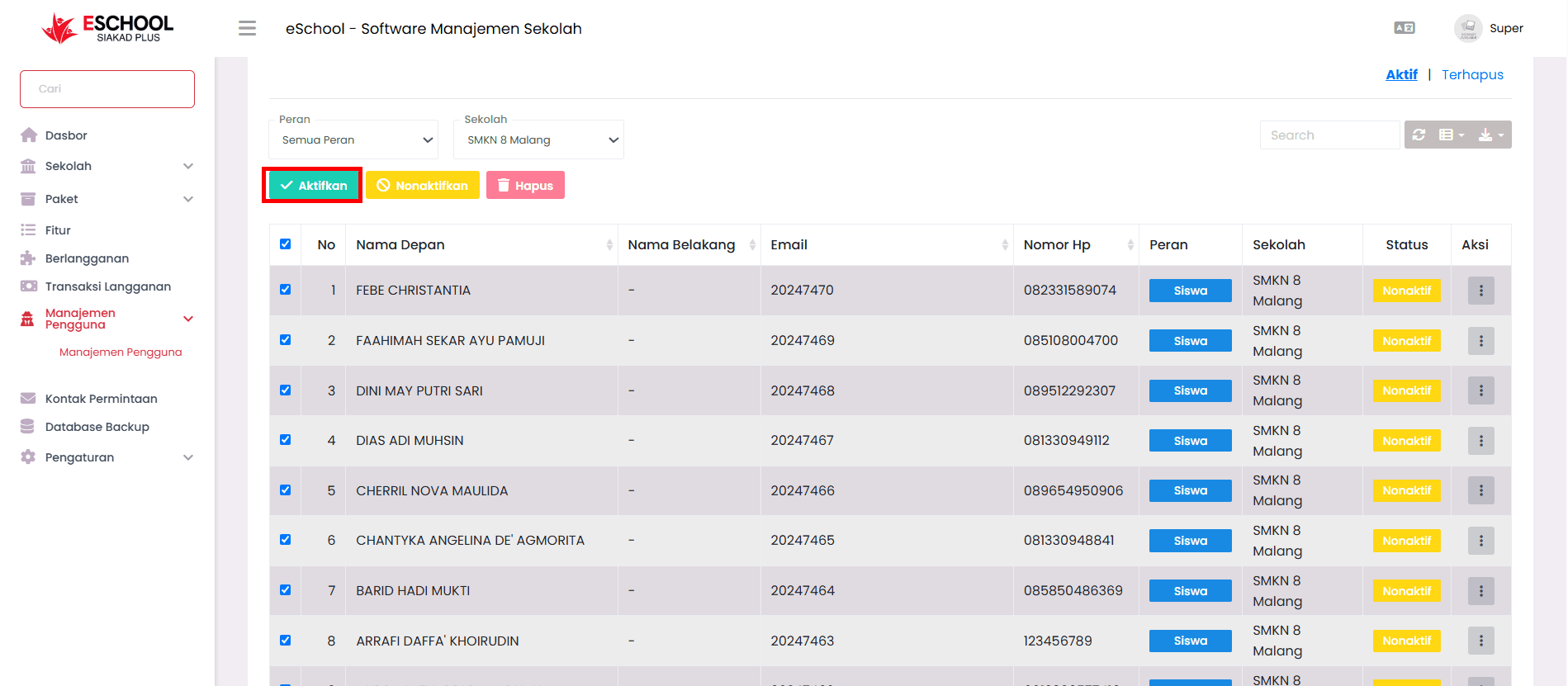
Mengaktifkan Pengguna
Satu data:
- Klik ikon titik tiga pada kolom Aksi di baris pengguna yang dituju
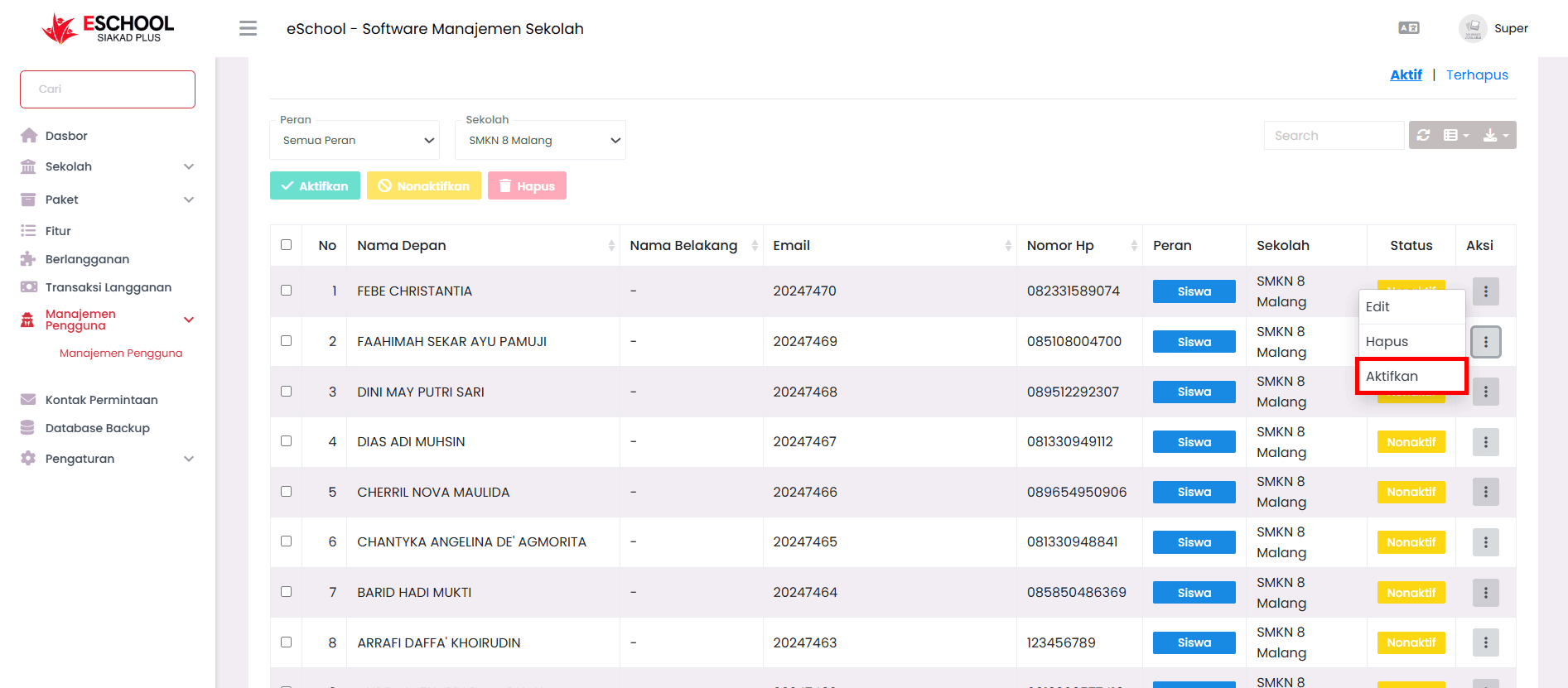
- Pilih Aktifkan
Beberapa data sekaligus:
- Centang checkbox pada baris-baris pengguna yang ingin diaktifkan
- Klik tombol Aktifkan di bagian atas tabel
Menonaktifkan Pengguna
Satu data:
- Klik ikon titik tiga pada kolom Aksi di baris pengguna yang dituju
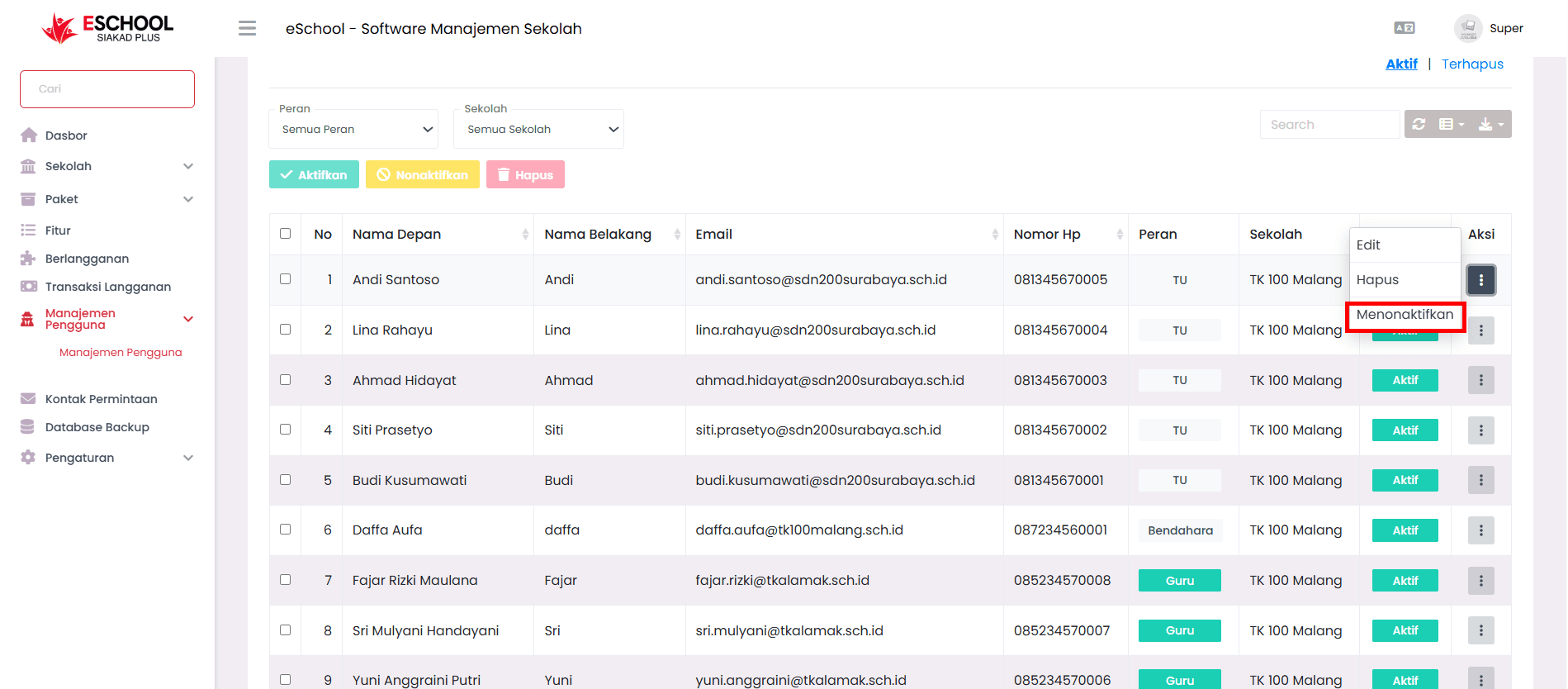
- Pilih Nonaktifkan
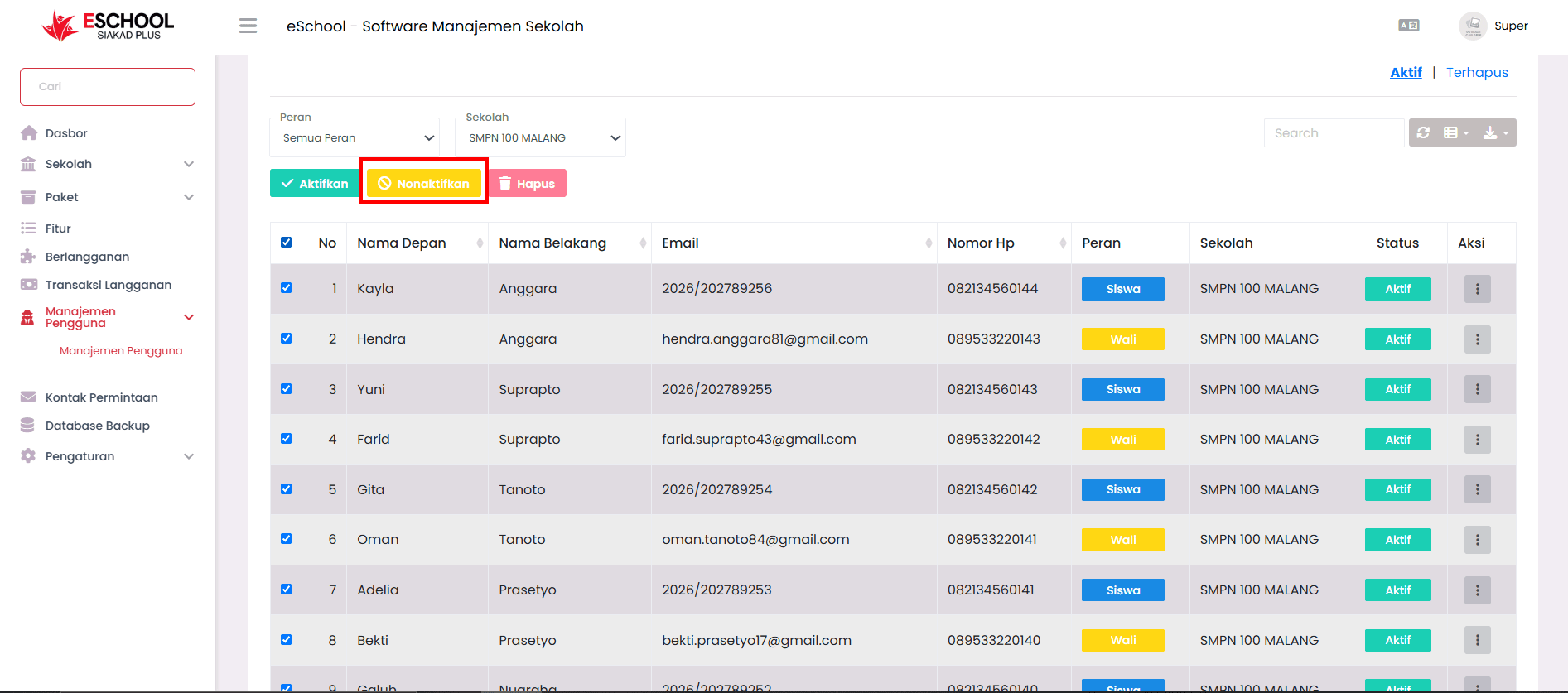
Beberapa data sekaligus:
- Centang checkbox pada baris-baris pengguna yang ingin dinonaktifkan
- Klik tombol Nonaktifkan di bagian atas tabel
Hapus Pengguna
Satu data:
- Klik ikon titik tiga pada kolom Aksi di baris pengguna yang dituju
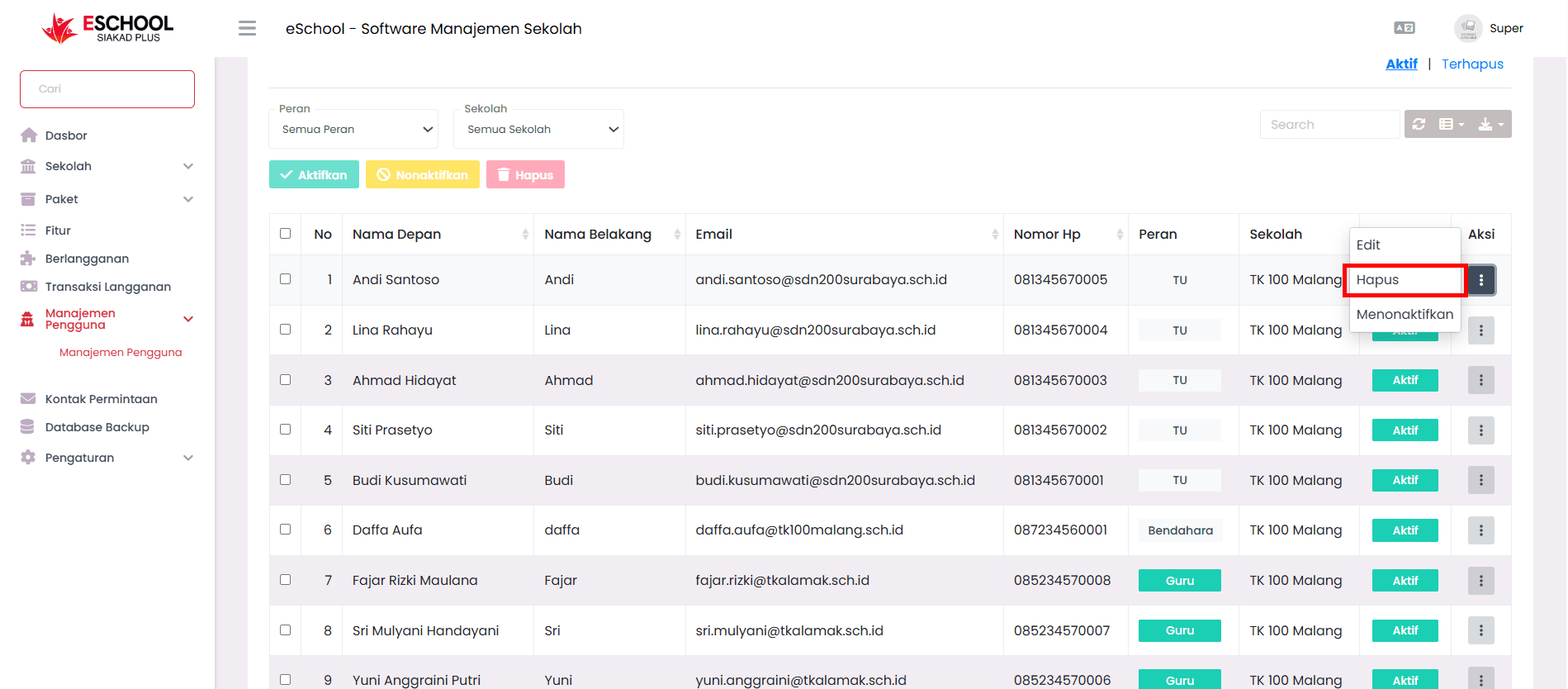
- Pilih Hapus
Beberapa data sekaligus:
- Centang checkbox pada baris-baris pengguna yang ingin dihapus
- Klik tombol Hapus di bagian atas tabel
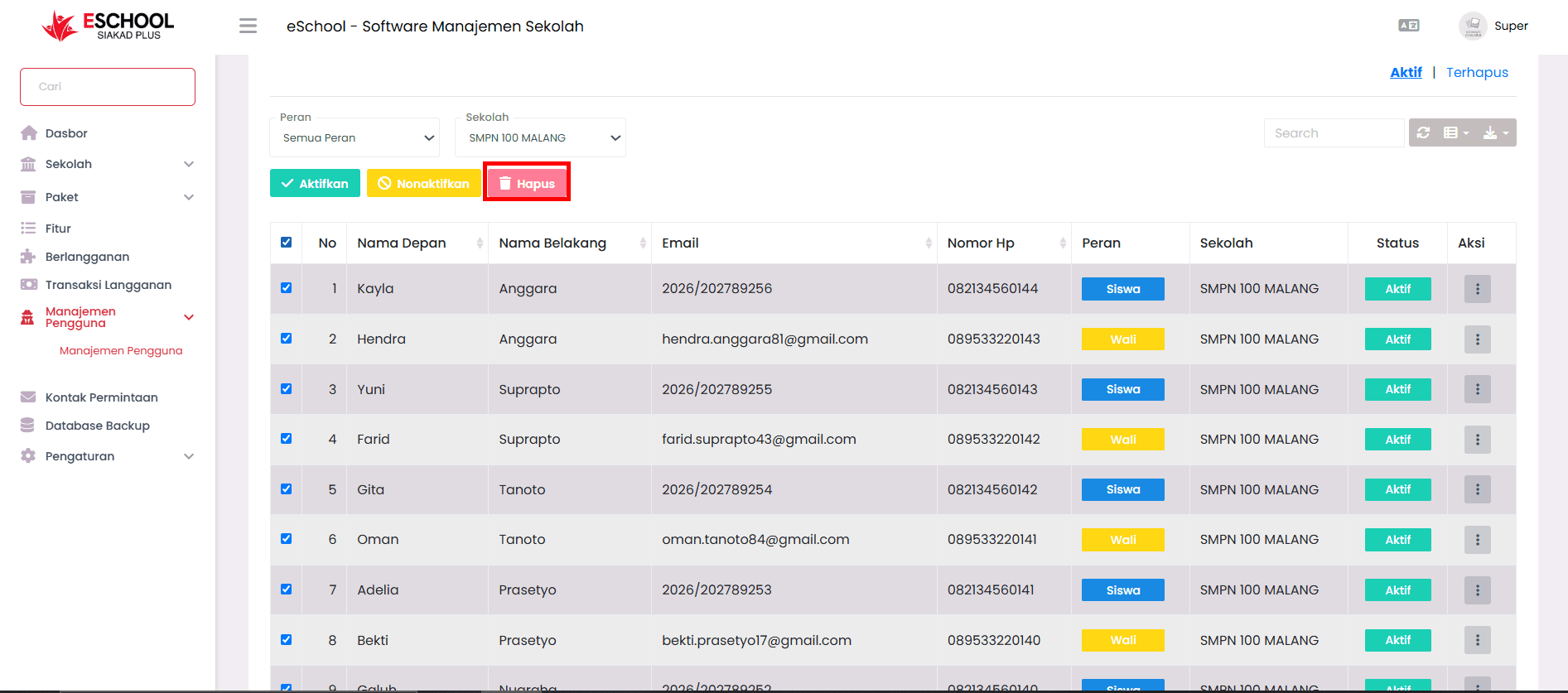
Pengguna yang dihapus akan dipindahkan ke tab Terhapus, tidak langsung hilang permanen.
Mengembalikan Pengguna
- Klik tab Terhapus di bagian atas tabel untuk melihat daftar pengguna yang sudah dihapus
Satu data:
- Klik ikon titik tiga pada kolom Aksi di baris pengguna yang dituju
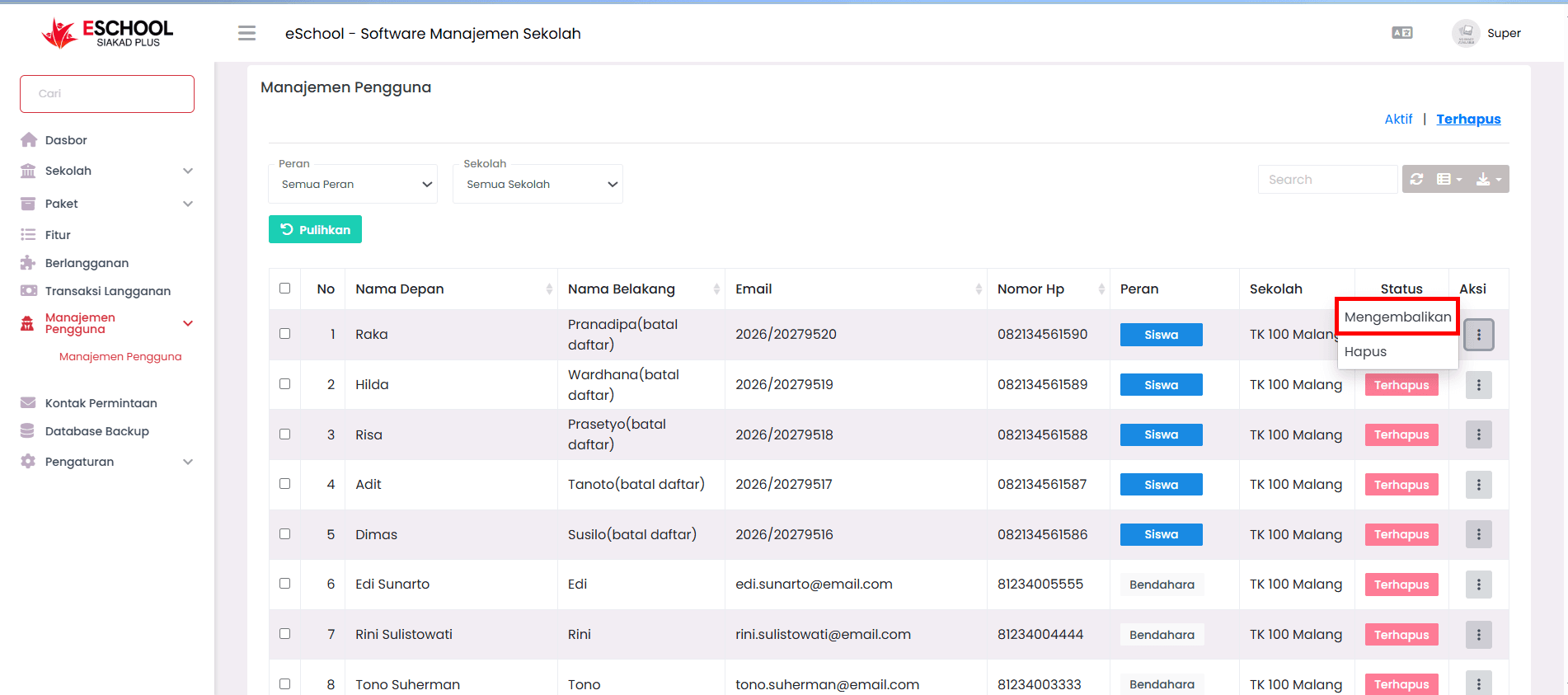
- Pilih Pulihkan
Beberapa data sekaligus:
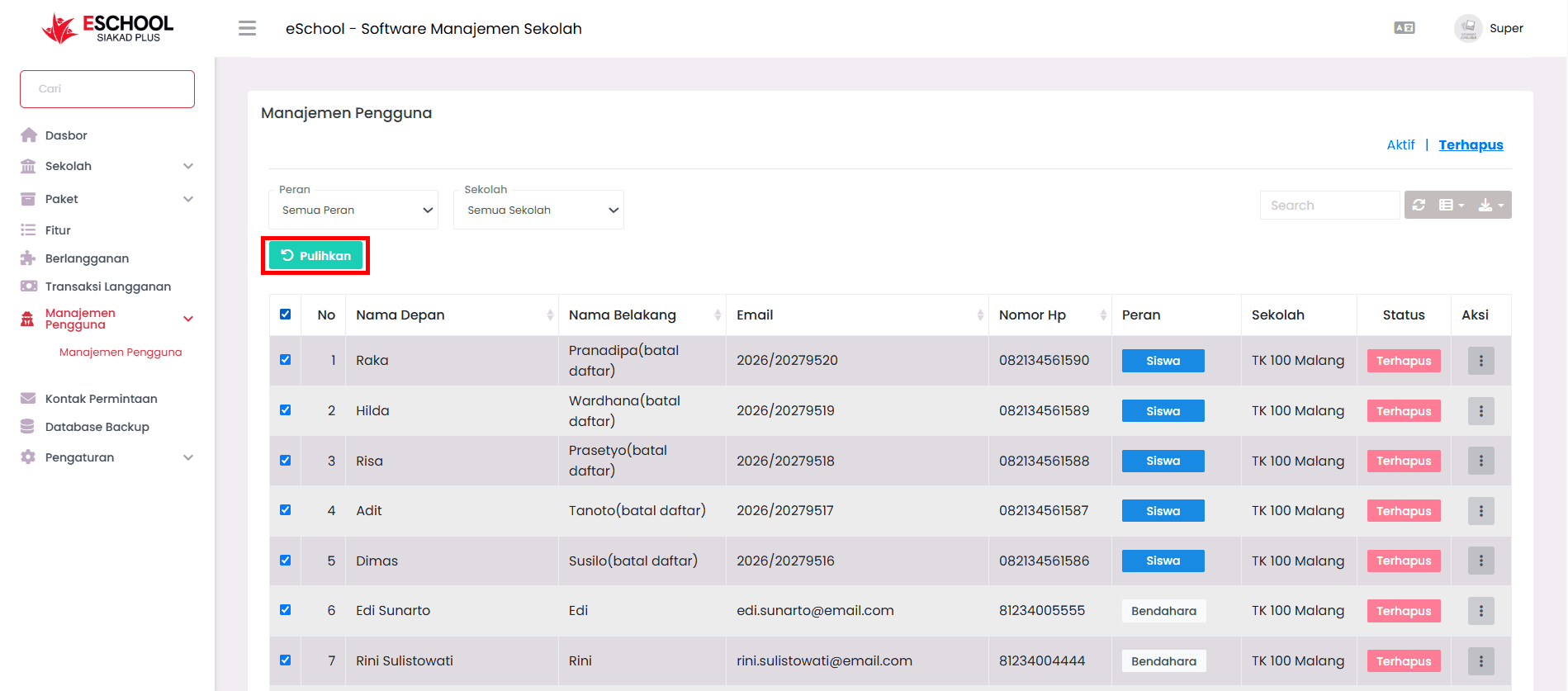
- Centang checkbox pada baris-baris pengguna yang ingin dipulihkan
- Klik tombol Pulihkan di bagian atas tabel
Hapus Permanen Pengguna
- Klik tab Terhapus di bagian atas tabel untuk melihat daftar pengguna yang sudah dihapus
- Klik ikon titik tiga pada kolom Aksi di baris pengguna yang dituju
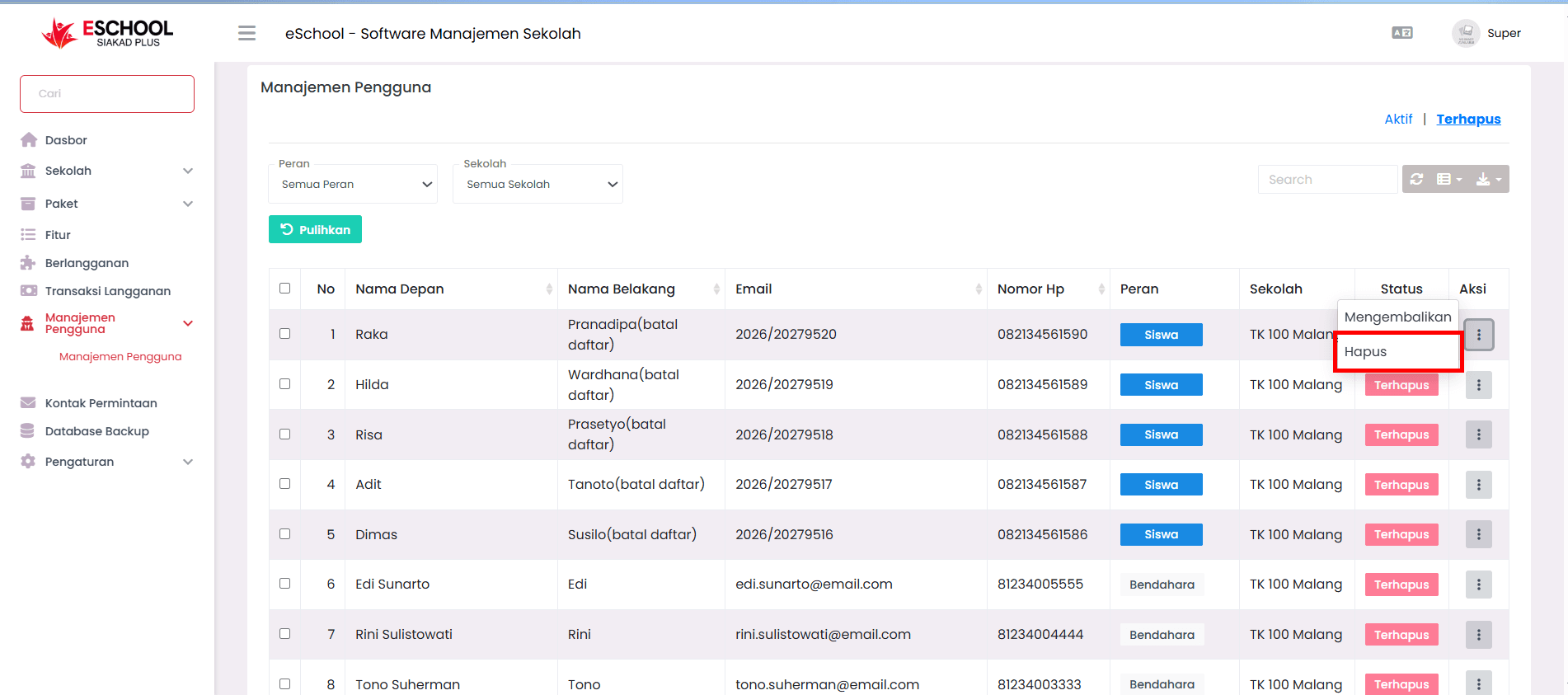
- Pilih Hapus
Karena dilakukan dari tab Terhapus, tindakan ini bersifat permanen dan tidak dapat dibatalkan.