 eSchool Website Superadmin
Kontak Permintaan dan Laporan
Diagram Alur
Flowchart Kontak Permintaan dan Laporan
Halaman Kontak Permintaan dan Laporan berfungsi sebagai tempat untuk mengelola pesan masuk dari pengguna (sekolah/tenant), baik berupa permintaan (pertanyaan atau kebutuhan fitur) maupun laporan (keluhan atau kendala yang dialami pengguna).
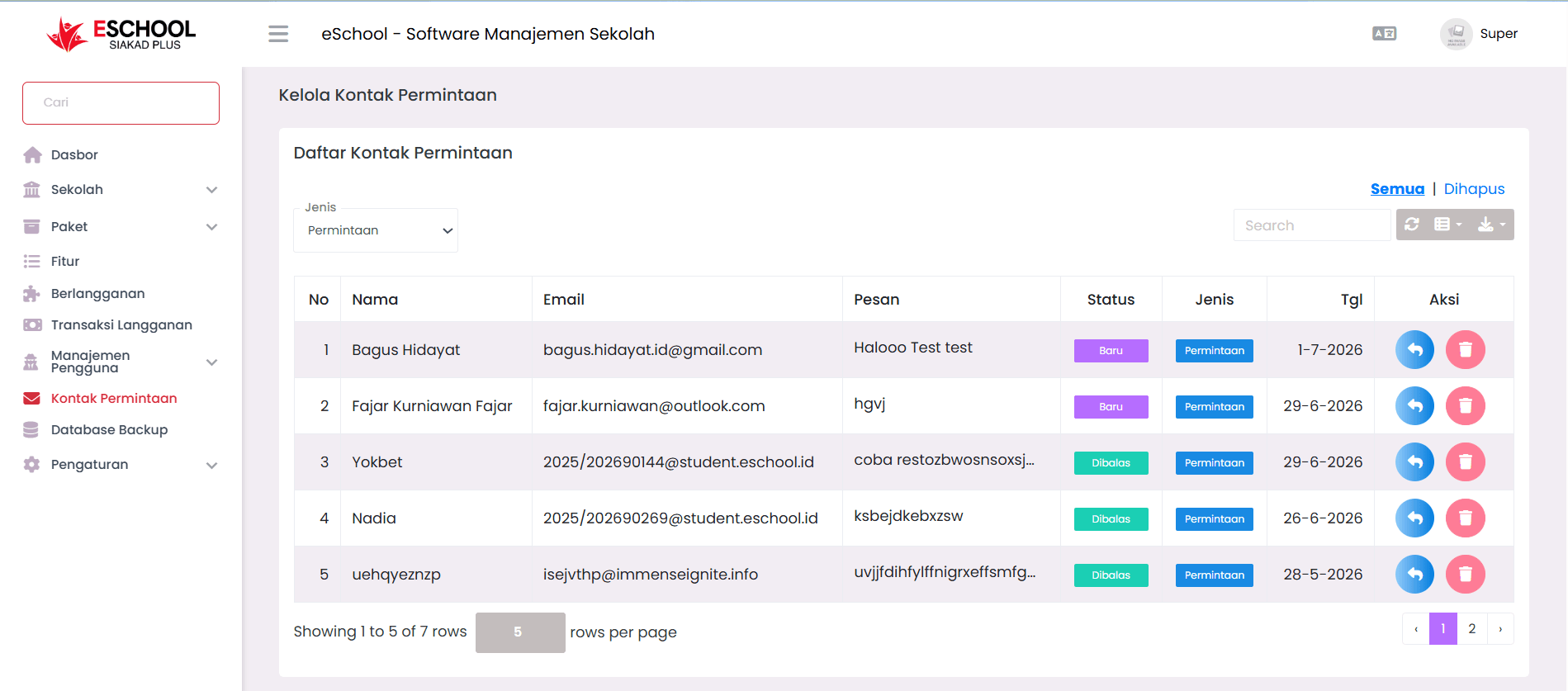
Setiap baris data menampilkan informasi berikut:
- Nama — nama pengirim pesan
- Email — alamat email pengirim
- Pesan — isi pesan yang dikirim
- Status — menandakan apakah pesan
Baru(belum dibalas) atauDibalas(sudah direspon) - Jenis — kategori pesan, yaitu
PermintaanatauLaporan - Tanggal — tanggal pesan dikirim
- Aksi — tombol untuk membalas atau menghapus pesan; pesan yang sudah dihapus dapat dipulihkan atau dihapus permanen
Memfilter Berdasarkan Jenis
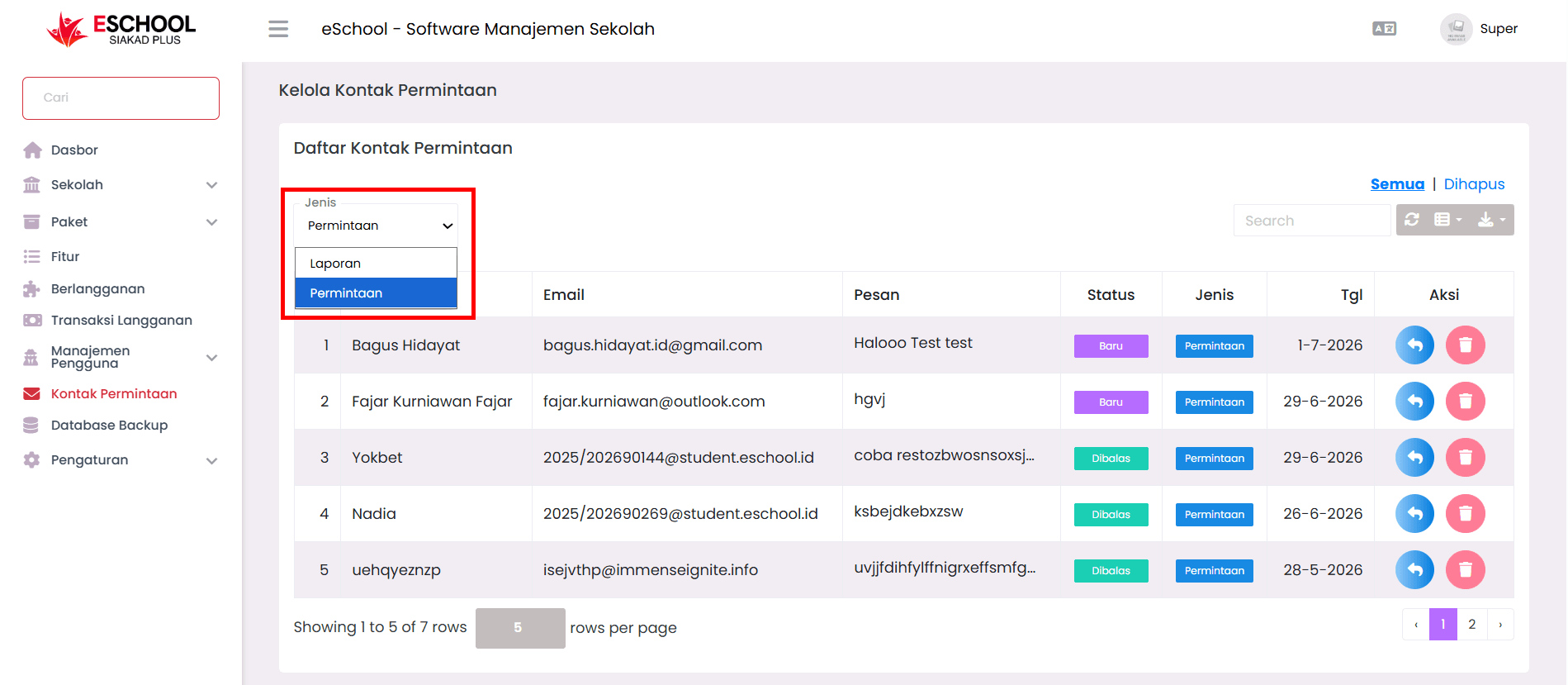
- Klik dropdown Jenis di atas tabel.
- Pilih Permintaan untuk menampilkan pesan berupa pertanyaan atau kebutuhan fitur. Pesan permintaan dibuat ketika ada yang menanyakan melalui landing page.
- Pilih Laporan untuk menampilkan pesan berupa keluhan atau kendala pengguna. Pesan laporan dibuat di dalam website ketika pengguna sudah login.
Membalas Pesan
- Cari pesan yang ingin dibalas pada tabel.
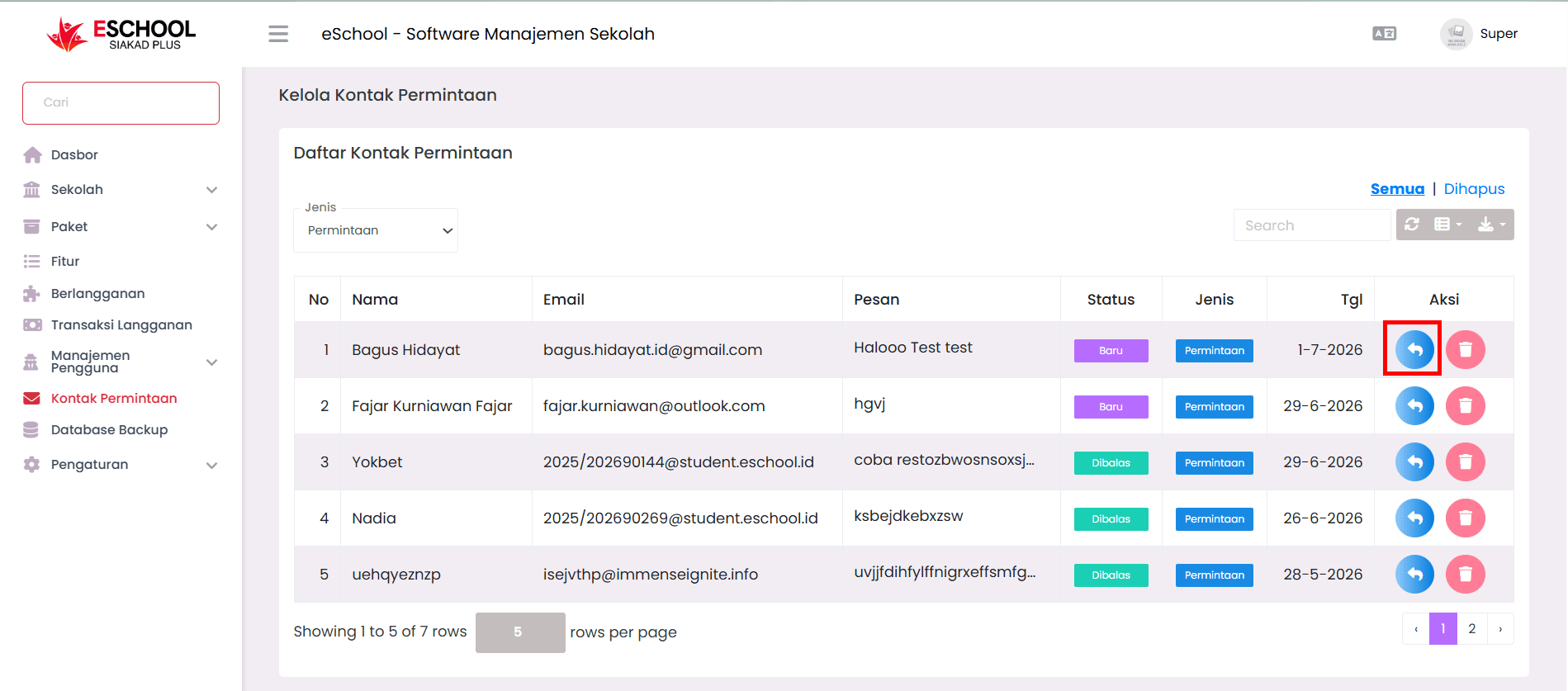
- Klik ikon panah biru pada kolom Aksi.
- Tuliskan balasan yang sesuai dengan pesan yang dikirim.
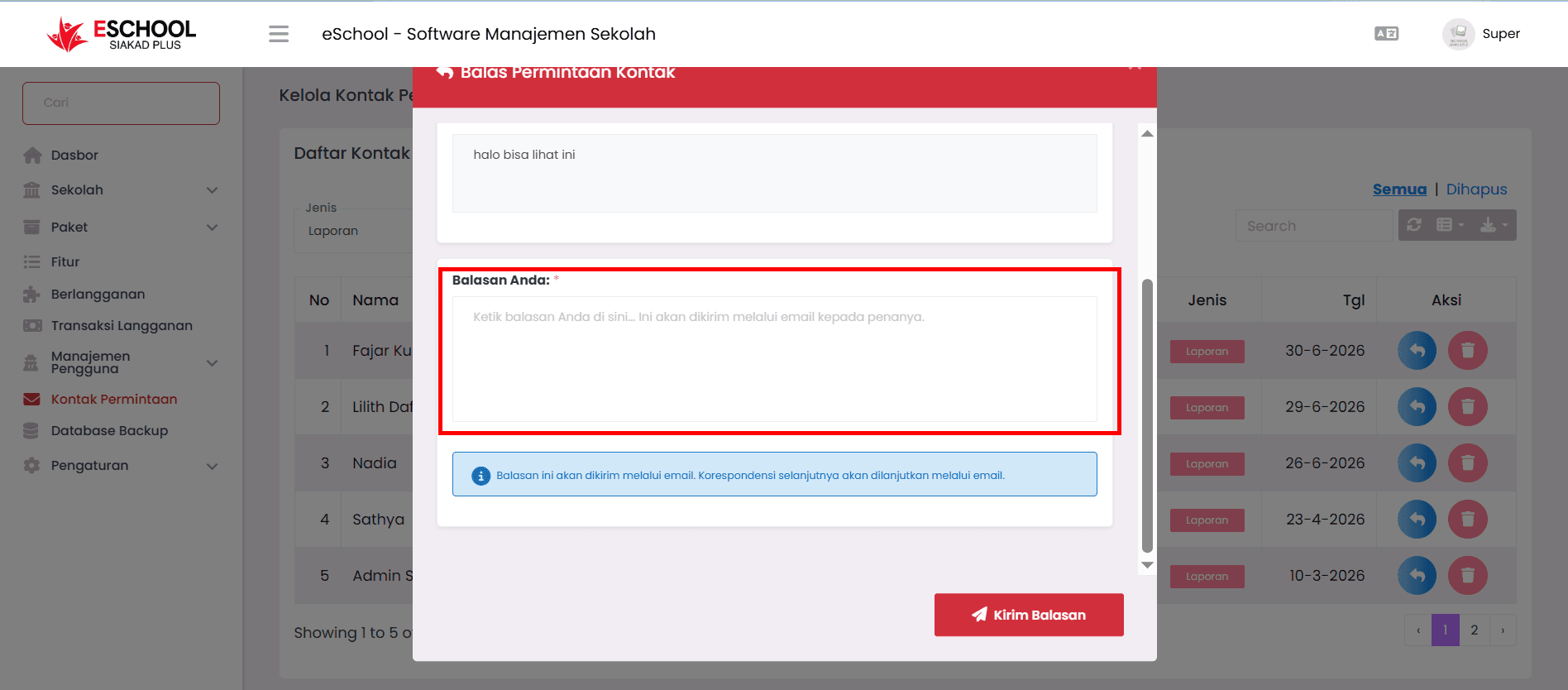
- Klik Kirim Balasan.
- Status pesan akan berubah menjadi
Dibalassetelah direspon.
Menghapus Pesan Sementara
- Cari pesan yang ingin dihapus pada tabel.
- Klik ikon tempat sampah merah pada kolom Aksi.
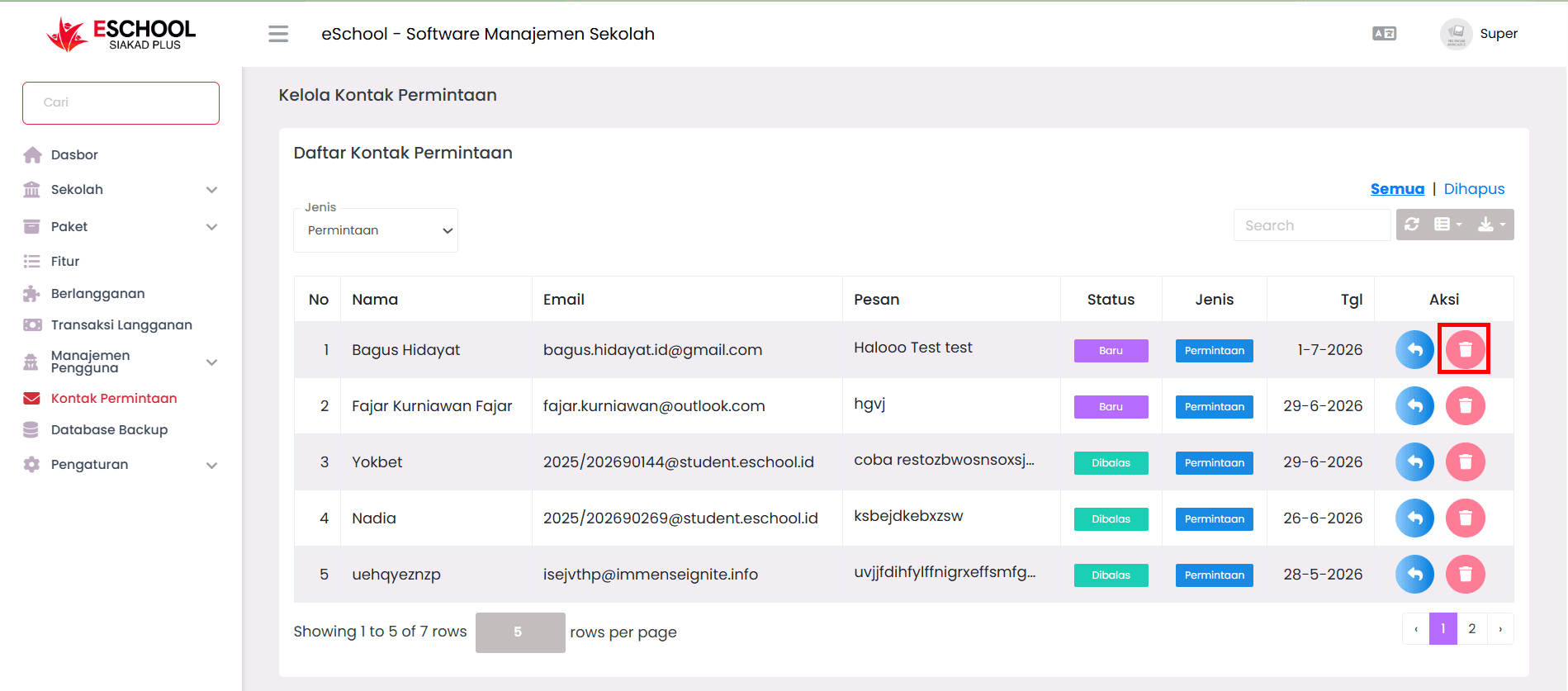
- Pesan yang dihapus dapat dilihat kembali melalui tab Dihapus di atas tabel.
Memulihkan Pesan
- Klik tab Dihapus di atas tabel untuk menampilkan daftar pesan yang telah dihapus.
- Cari pesan yang ingin dipulihkan.
- Klik ikon panah biru pada kolom Aksi.
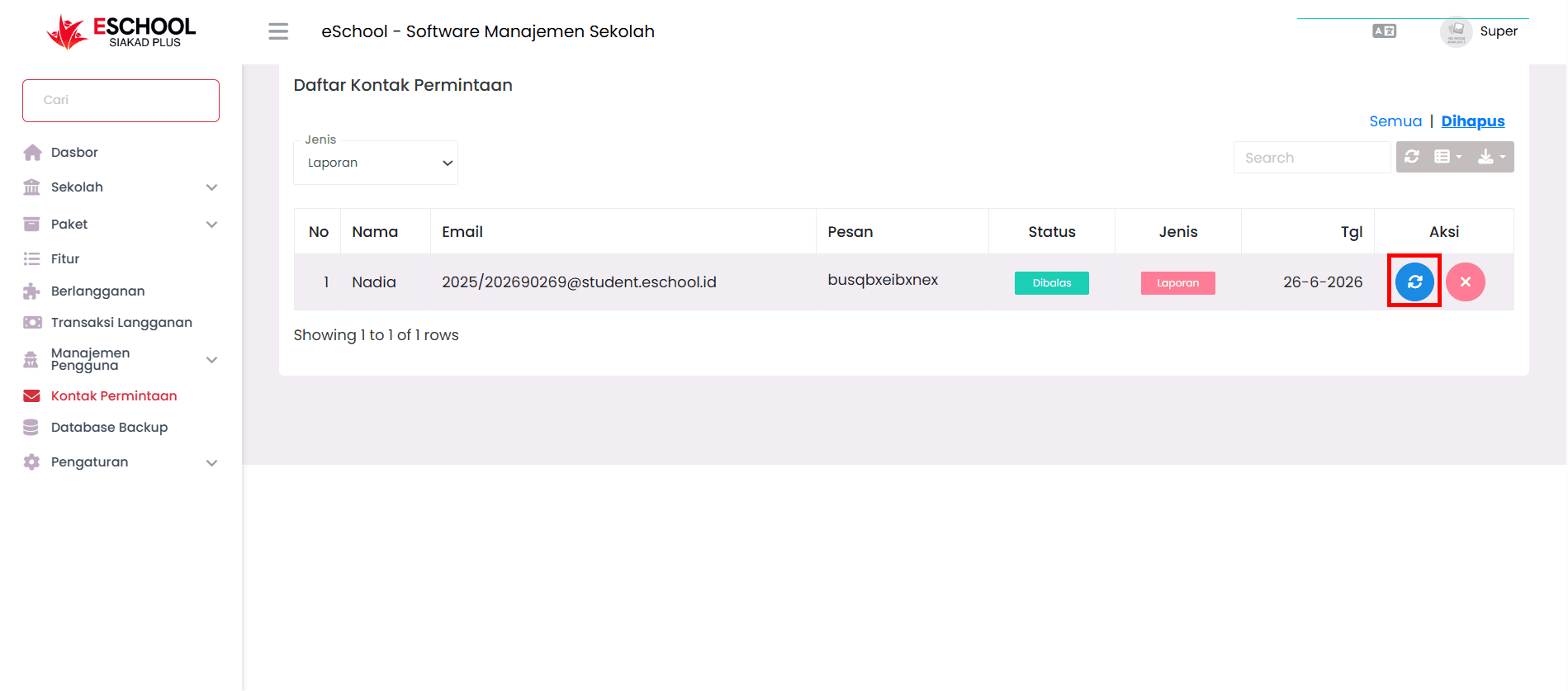
- Pesan akan kembali muncul pada tab Semua.
Menghapus Permanen Pesan
- Klik tab Dihapus di atas tabel untuk menampilkan daftar pesan yang telah dihapus.
- Cari pesan yang ingin dihapus secara permanen.
- Klik ikon tempat sampah merah pada kolom Aksi.
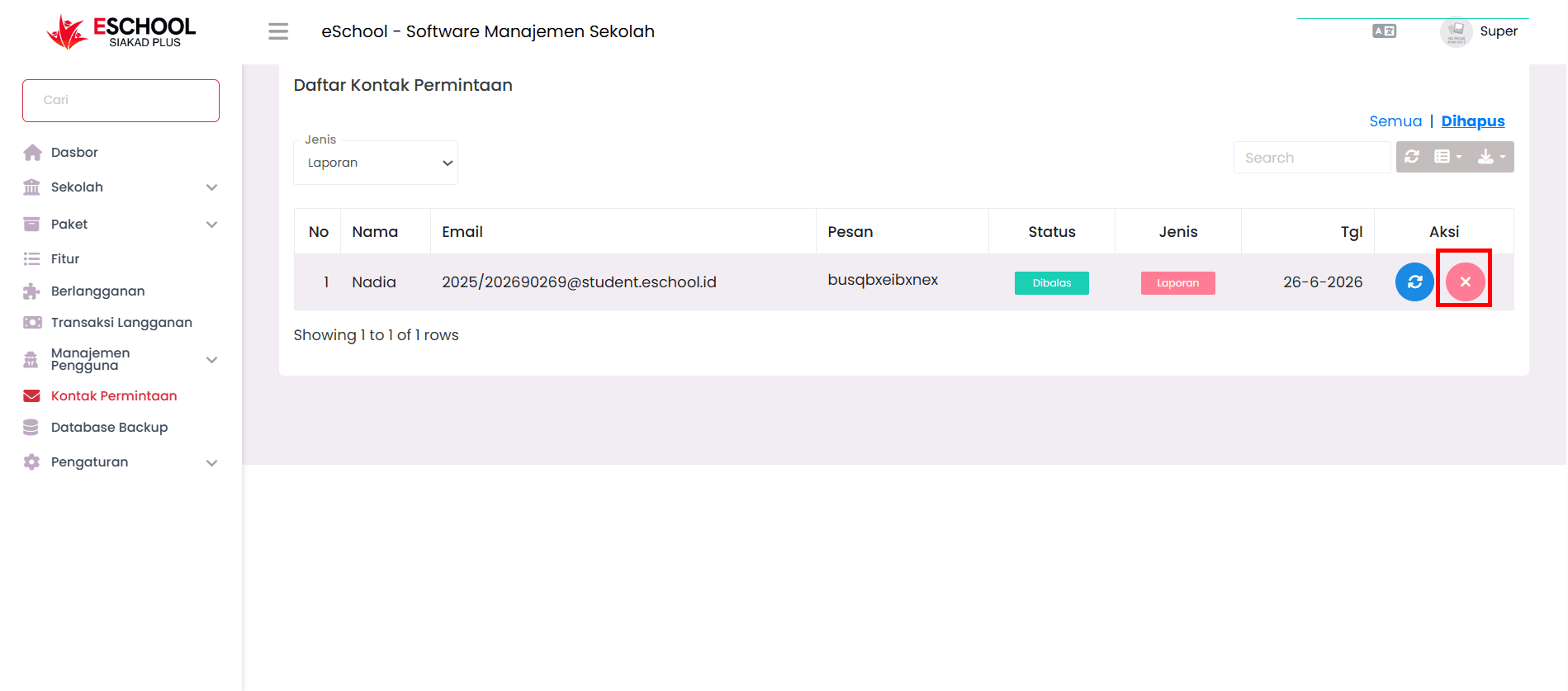
- Konfirmasi penghapusan pada dialog yang muncul.
- Pesan akan terhapus permanen dan tidak dapat dipulihkan kembali.