eSchool Website Superadmin
Manajemen Paket
Diagram Alur
Flowchart Manajemen Paket
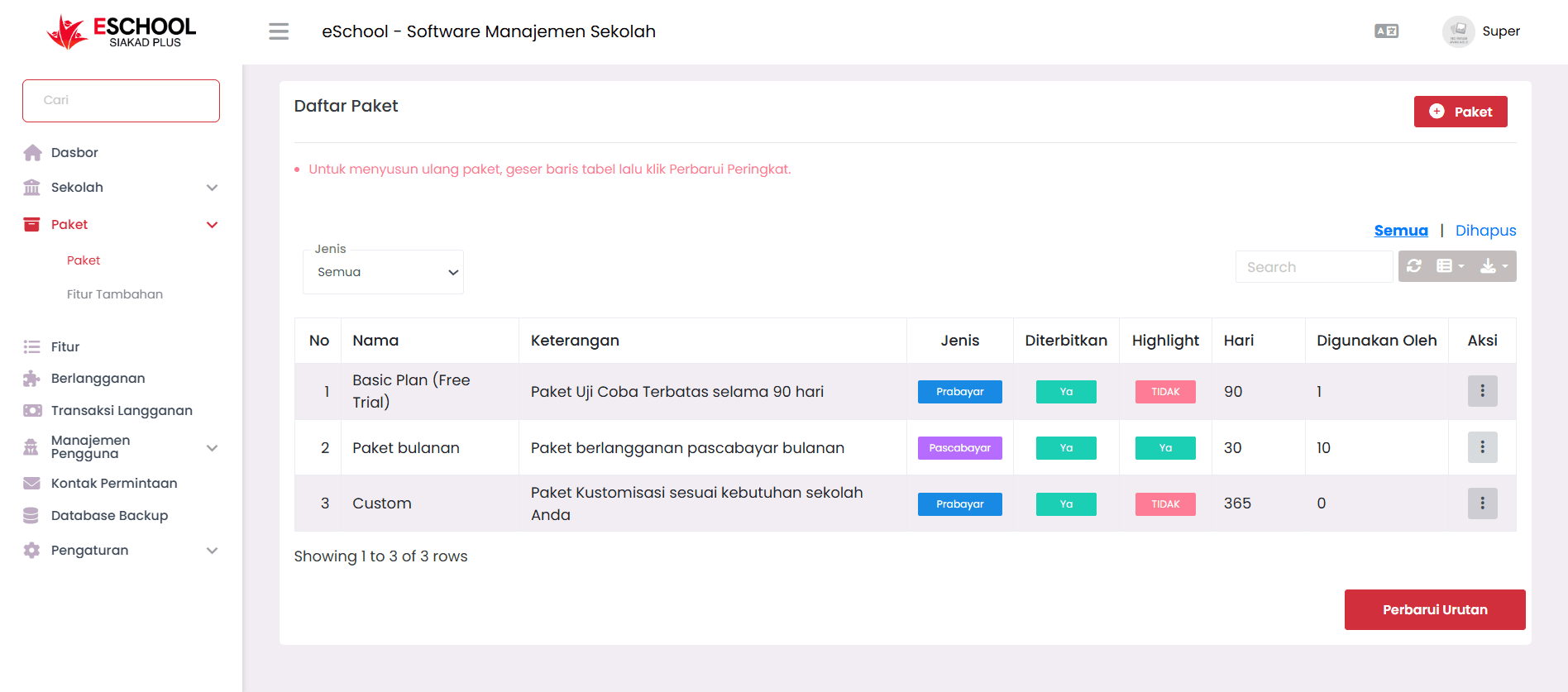
Halaman Paket digunakan oleh Superadmin untuk mengelola paket langganan yang tersedia untuk sekolah. Setiap paket memiliki jenis pembayaran, durasi, fitur, dan status penerbitan yang dapat dikonfigurasi sesuai kebutuhan.
Cara Membuat Paket Baru
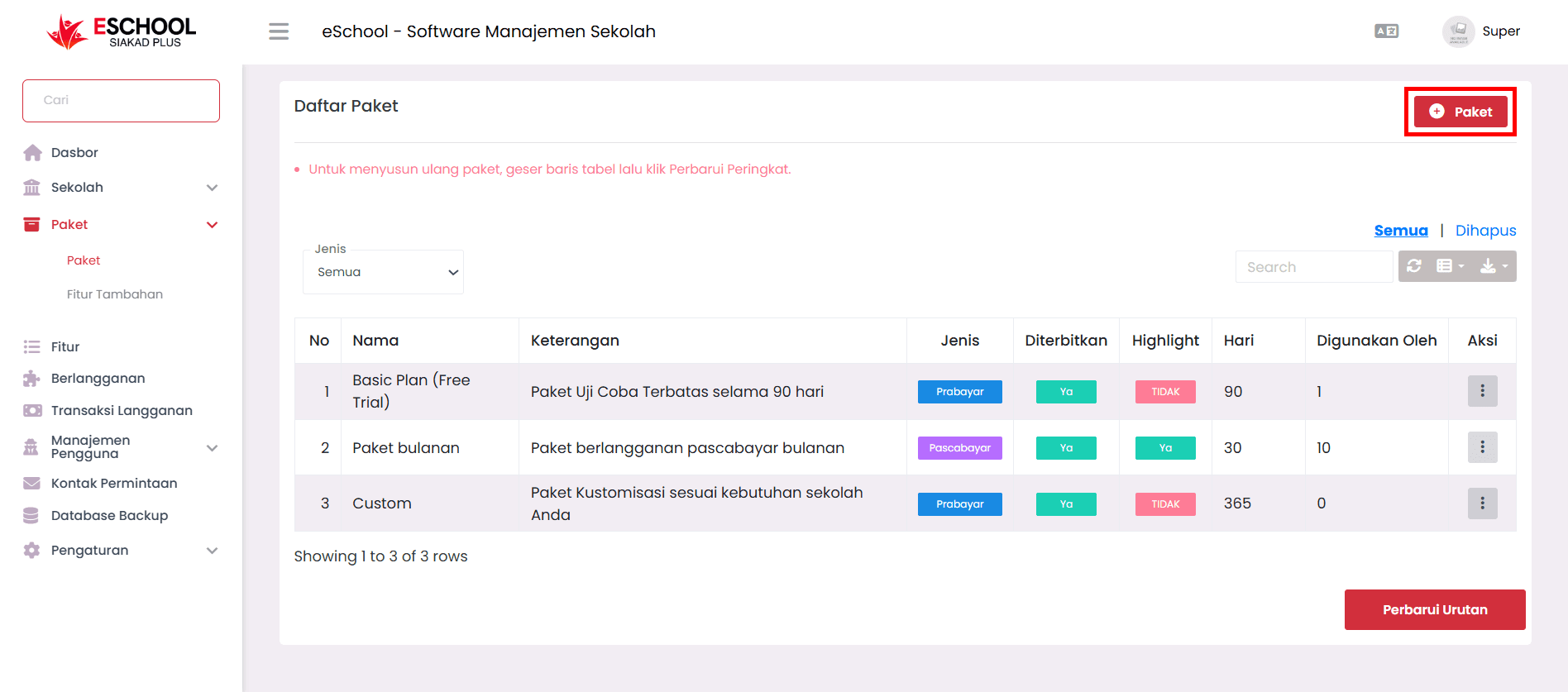
- Klik tombol + Paket pada pojok kanan atas halaman
- Masukan data yang diinginkan sesuai dengan form yang ada:
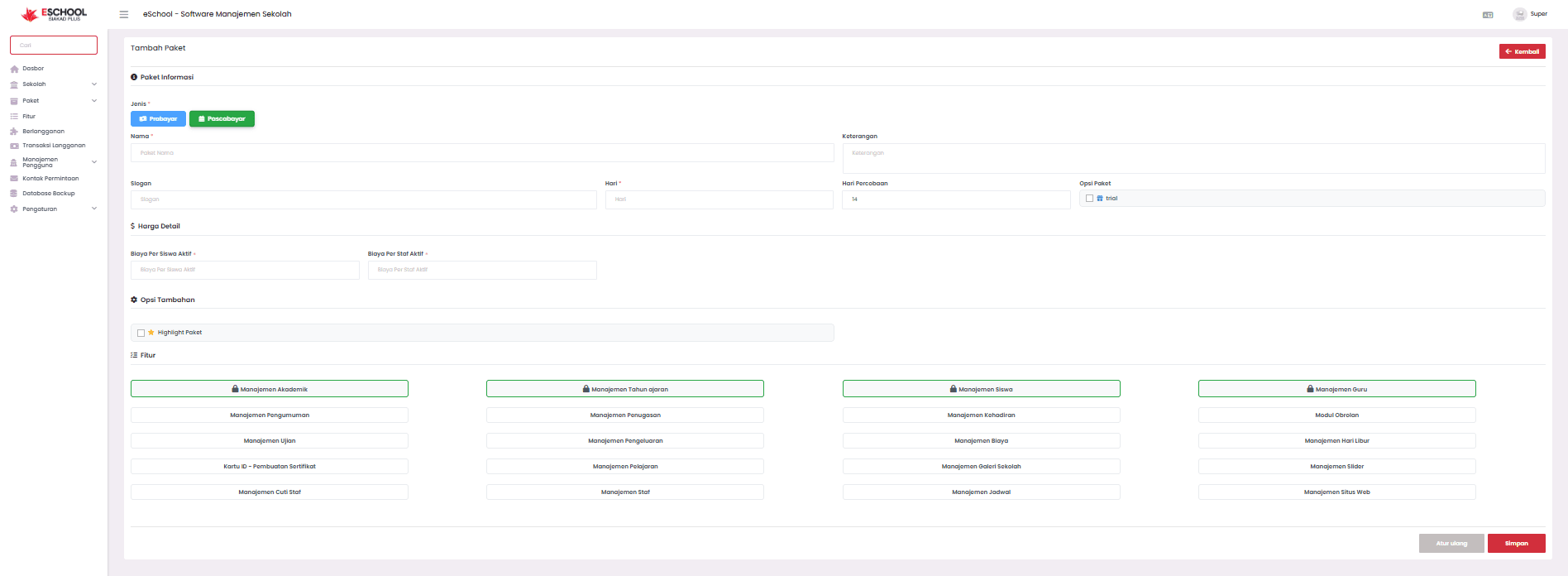
- Jenis pembayaran: pilih antara Prabayar atau Pascabayar
- Opsi paket: nama dan keterangan singkat paket
- Hari: durasi aktif paket (contoh: 30, 90, 365 hari)
- Highlight paket: tandai paket agar tampil menonjol di halaman pemilihan paket
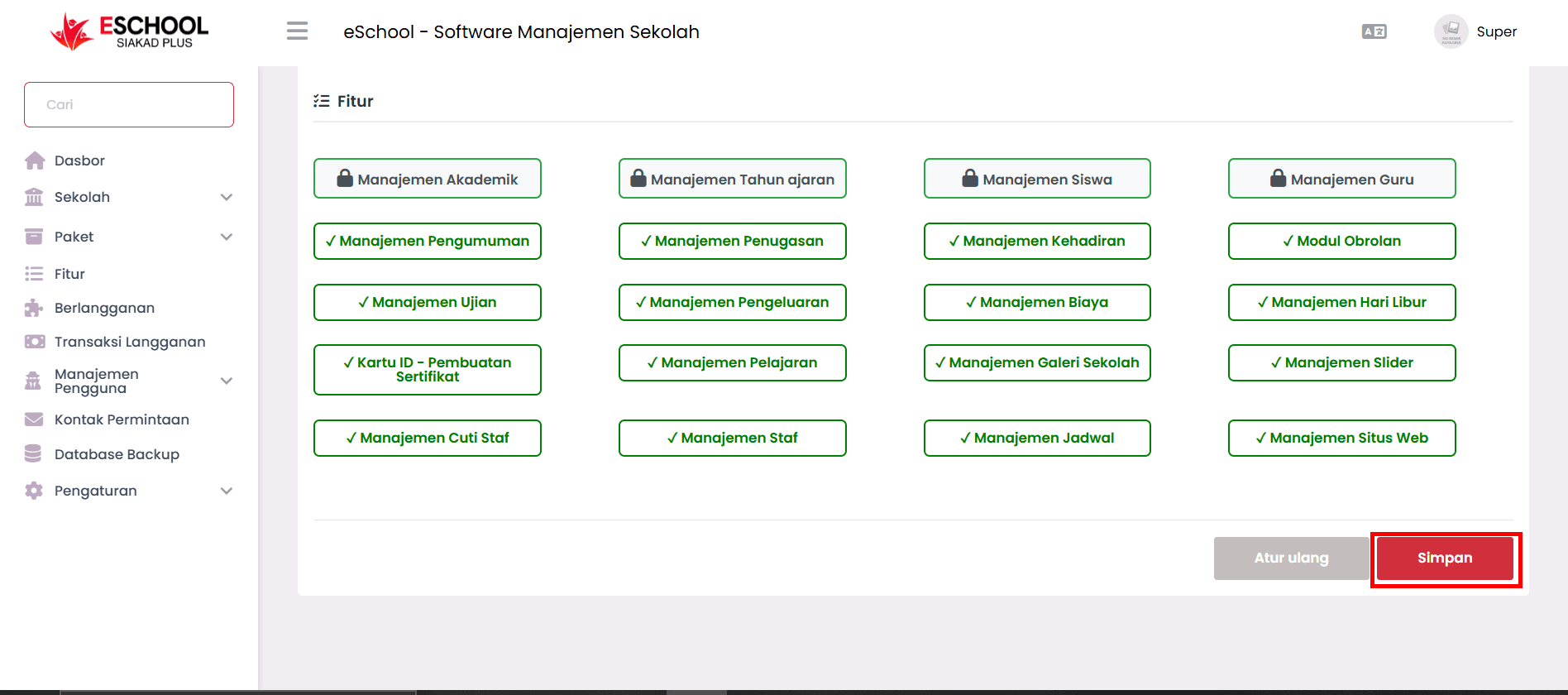
- Fitur: pilih fitur tambahan yang tersedia dalam paket ini
- Jika sudah mengisi semua informasi, klik Simpan
Cara Menerbitkan Paket
- Tekan ikon (⋮) pada kolom Aksi di baris paket yang diinginkan
- Pilih Publikasi Paket untuk mengubah status menjadi Ya pada kolom Diterbitkan
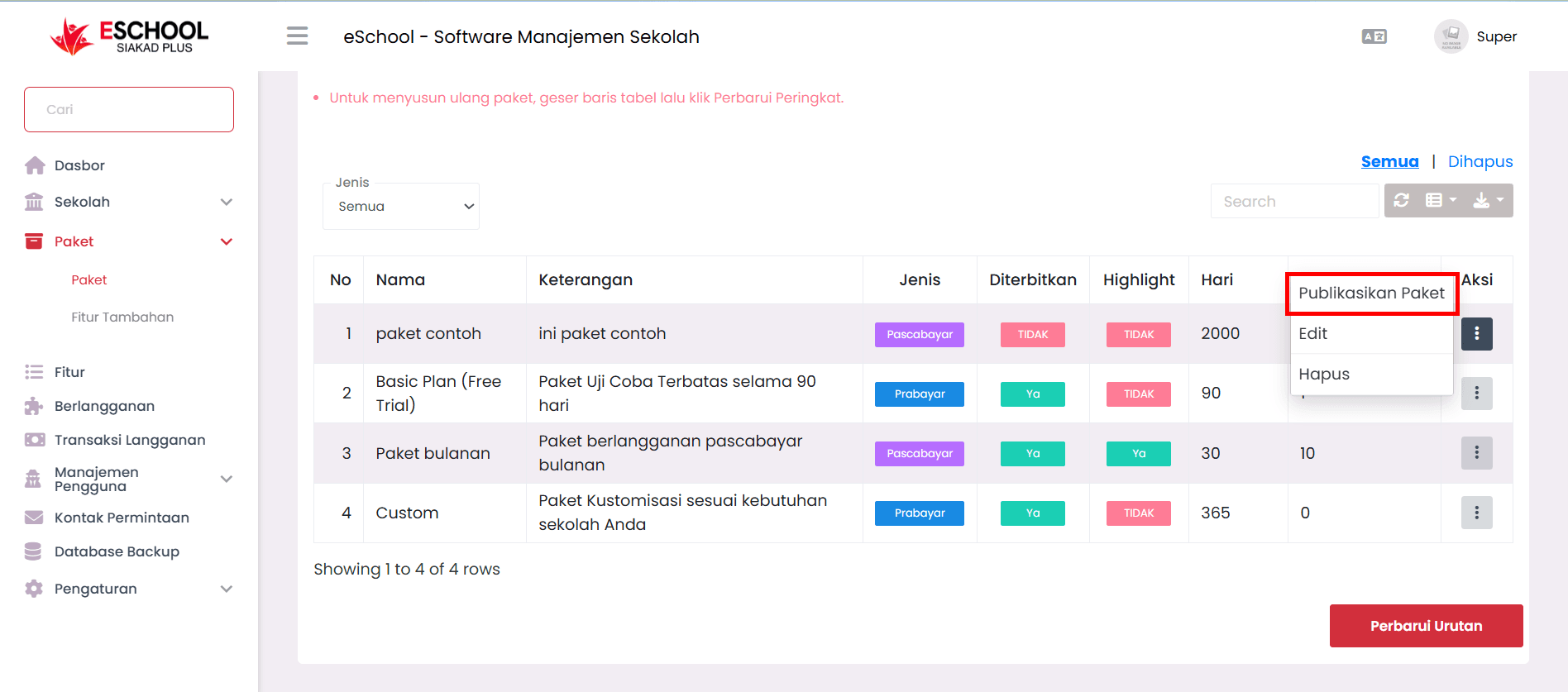
- Konfirmasi ya untuk mengubah status diterbitkan
Cara Membatalkan Menerbitkan Paket
- Tekan ikon (⋮) pada kolom Aksi di baris paket yang diinginkan
- Pilih Paket tidak diterbitkan untuk mengubah status menjadi Tidak pada kolom Diterbitkan
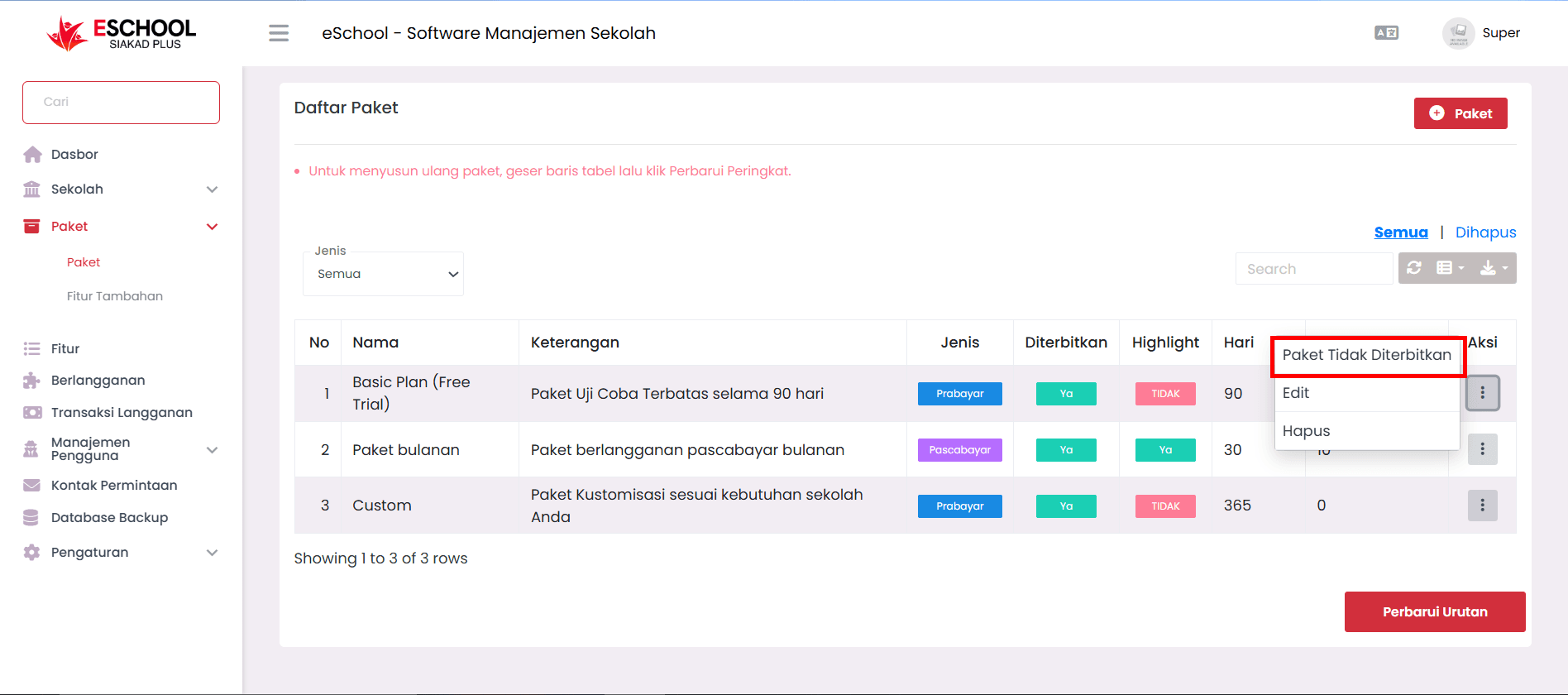
- Konfirmasi ya untuk mengubah status diterbitkan
Cara Mengedit Paket
- Tekan ikon (⋮) pada kolom Aksi di baris paket yang diinginkan
- Pilih Edit
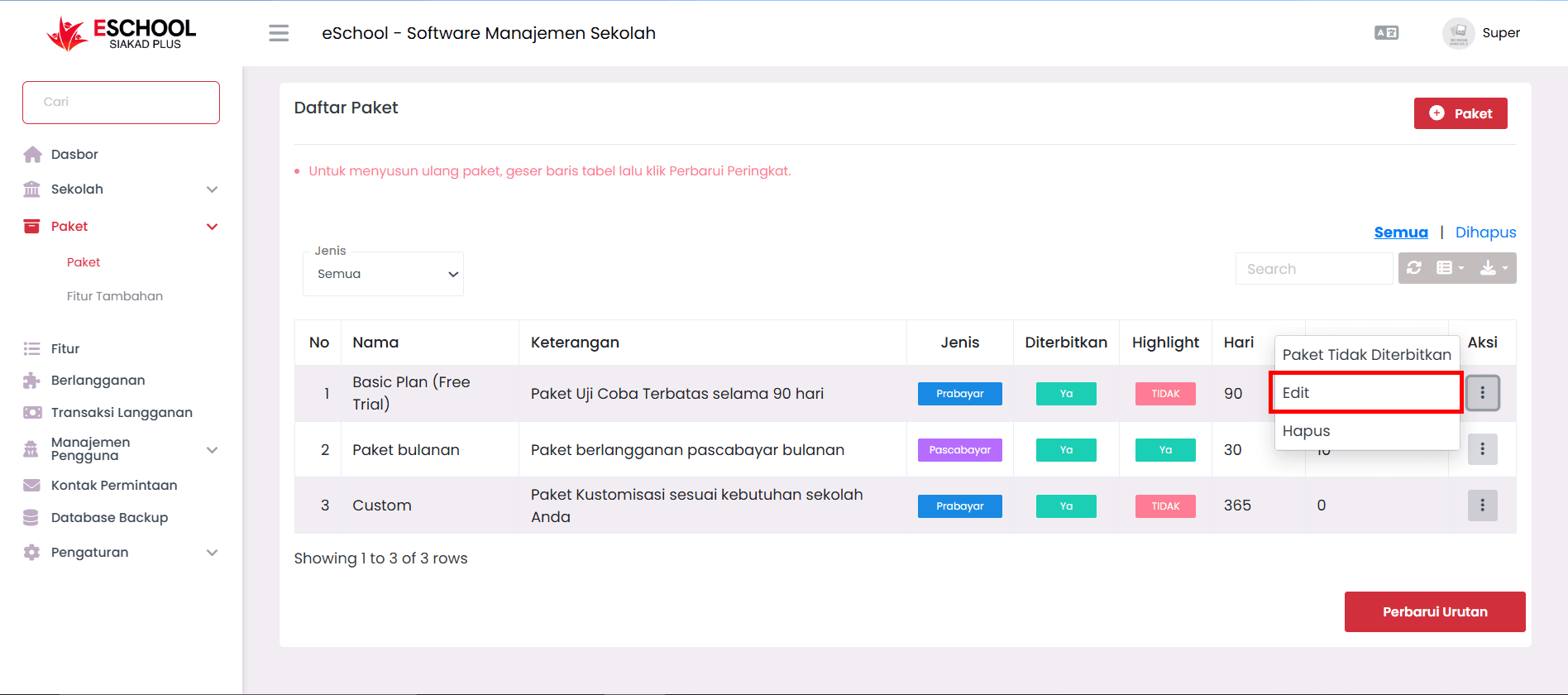
- Ubah informasi yang diperlukanCara Menghapus Permanen Paket
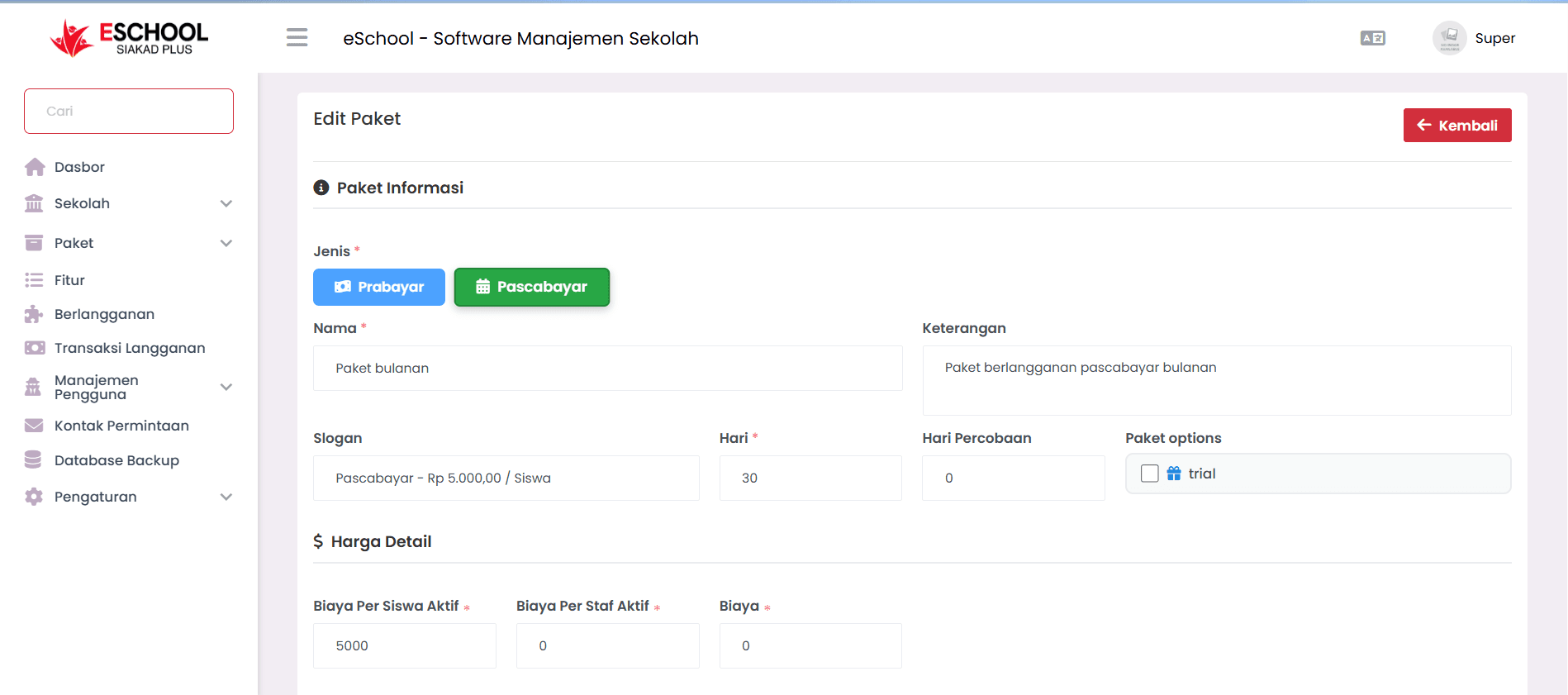
- Klik Simpan
Cara Menghapus Sementara Paket
- Tekan ikon (⋮) pada kolom Aksi di baris paket yang diinginkan
- Pilih Hapus
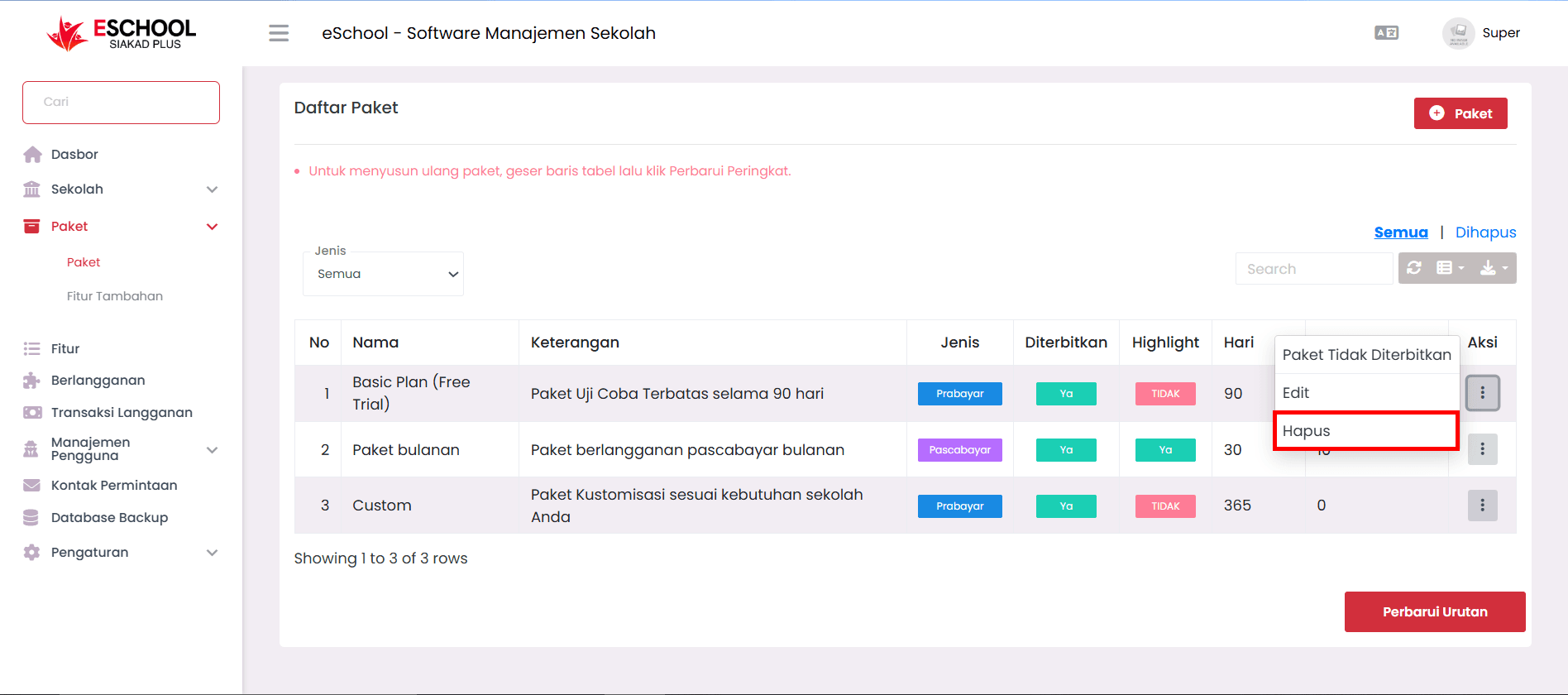
- Konfirmasi ya untuk menghapus paket tersebut
Paket yang dihapus sementara dapat dilihat dan dipulihkan melalui tabel Dihapus.
Cara Menghapus Permanen Paket
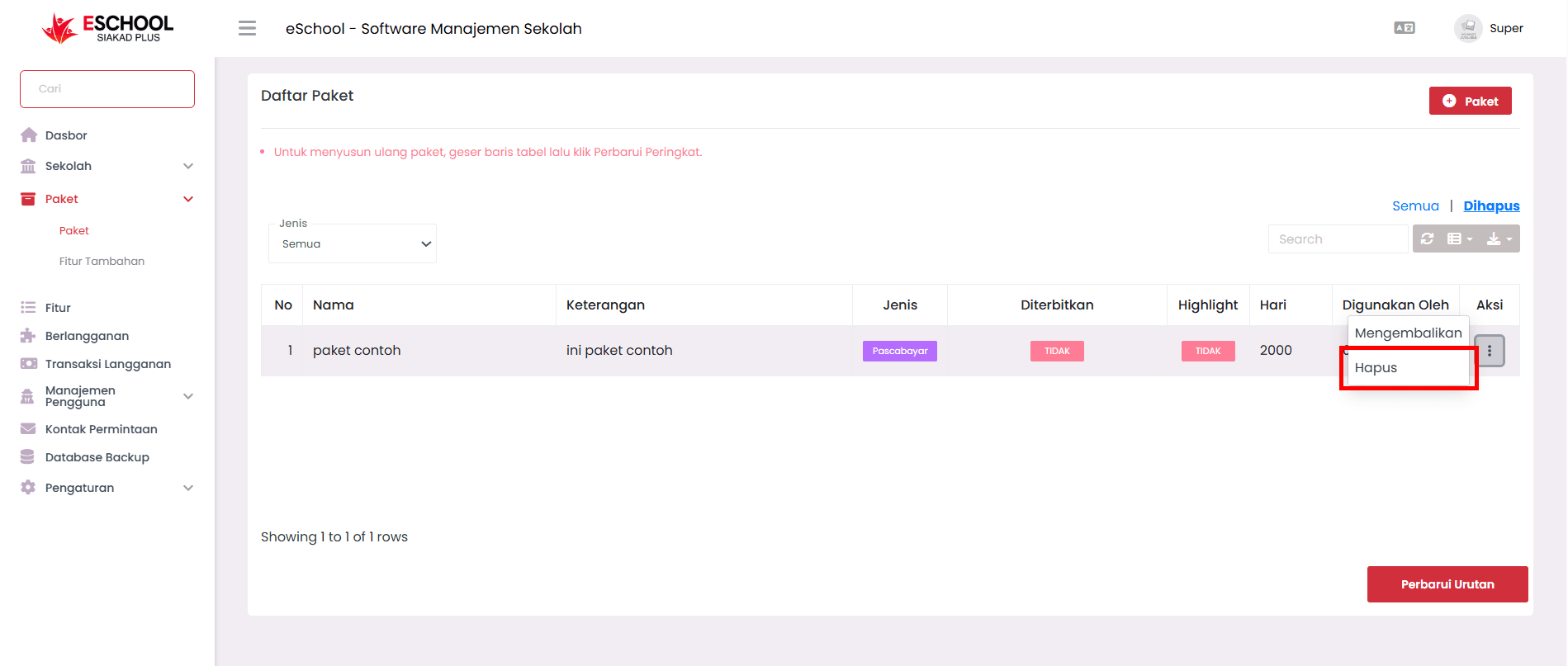
- Buka tabel Dihapus (klik tautan Dihapus di atas tabel)
- Tekan ikon (⋮) pada kolom Aksi
- Pilih Hapus
- Konfirmasi ya untuk menghapus permanen paket tersebut
⚠️ Paket yang dihapus permanen tidak dapat dipulihkan kembali.
Cara Mengembalikan Paket
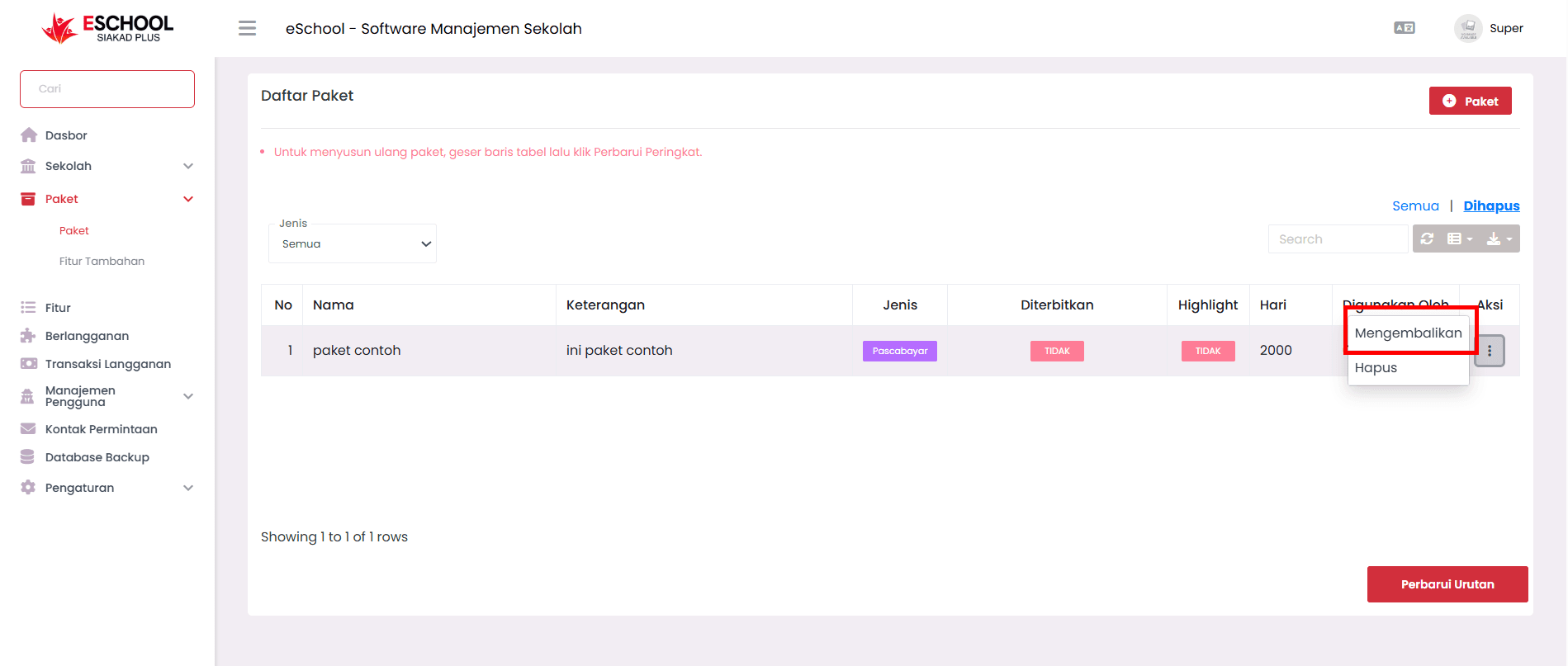
- Buka tabel Dihapus
- Tekan ikon (⋮) pada kolom Aksi
- Pilih Kembalikan
- Konfirmasi ya untuk mengembalikan paket tersebut
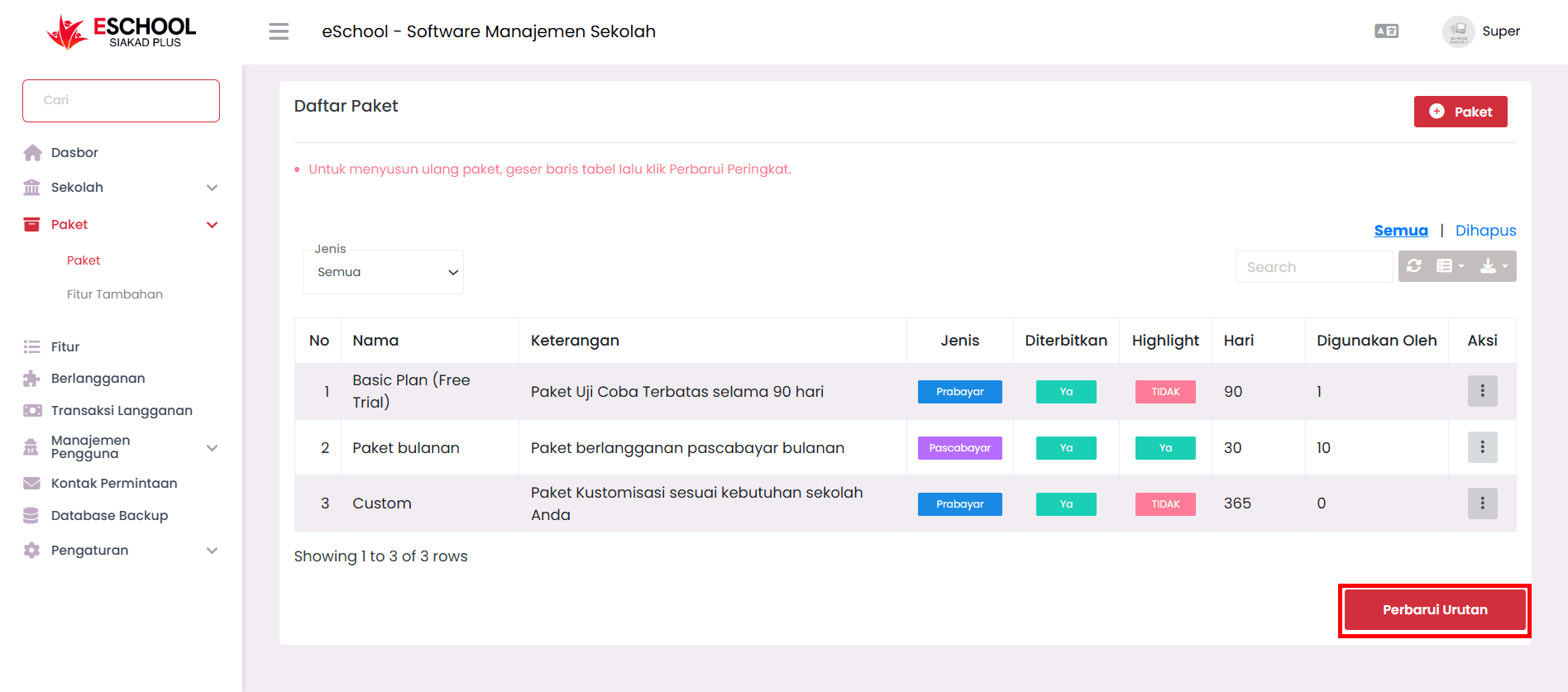
Cara Memperbarui Urutan Paket
- Seret baris paket ke posisi urutan yang diinginkan
- Klik tombol Perbarui Urutan di pojok kanan bawah tabel untuk menyimpan perubahan