 eSchool Website Superadmin
Pengaturan Pembayaran
Halaman Pengaturan Pembayaran digunakan untuk mengonfigurasi mata uang yang berlaku, metode pembayaran yang tersedia, serta format struk pembayaran yang akan digunakan pada sistem eSchool.
Pengaturan Mata Uang
Bagian ini digunakan untuk menentukan mata uang yang berlaku di seluruh sistem.
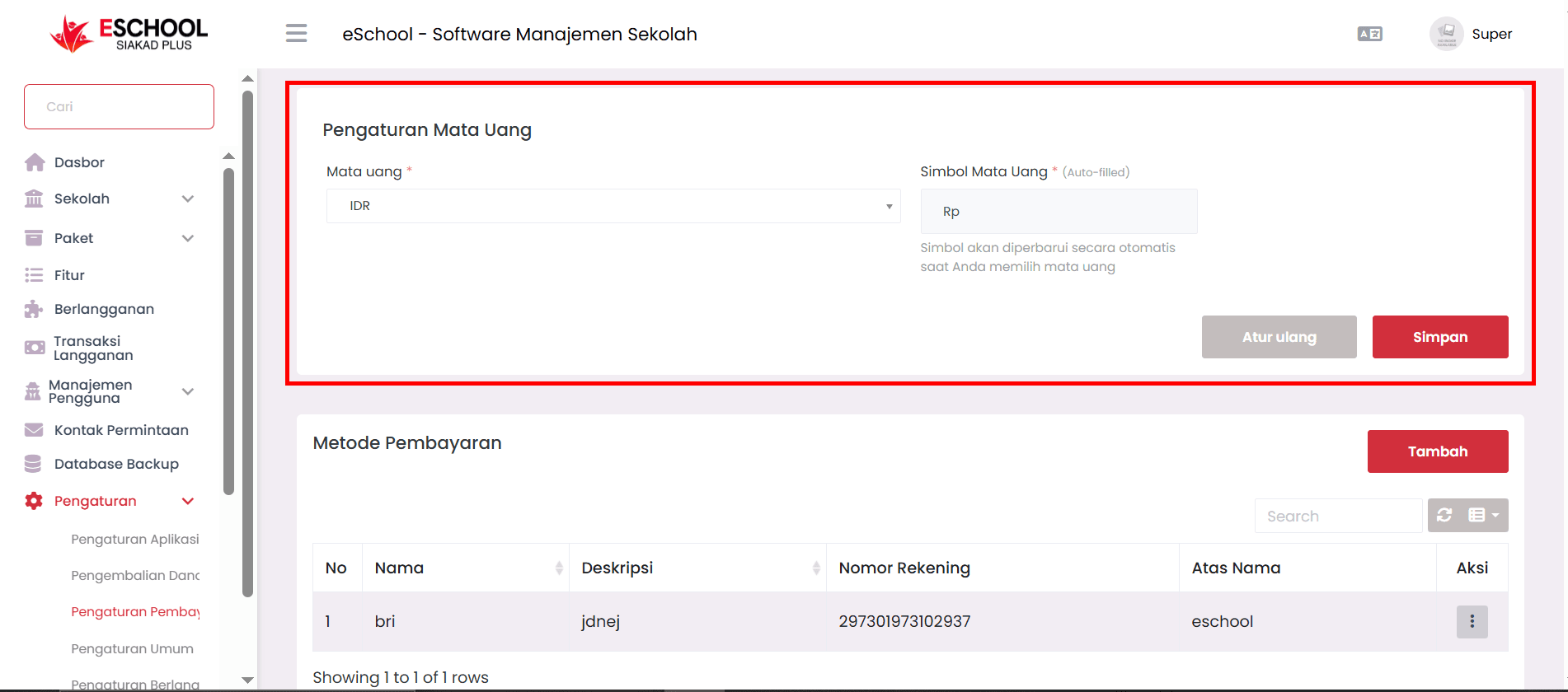
- Pilih Mata Uang (wajib) — mata uang yang akan digunakan, contoh:
IDR. - Field Simbol Mata Uang (auto-filled) — simbol mata uang akan otomatis terisi/diperbarui sesuai mata uang yang dipilih, contoh:
Rp. - Klik Simpan untuk menerapkan perubahan, atau Atur ulang untuk mengembalikan ke pengaturan sebelumnya.
Metode Pembayaran
Bagian ini menampilkan daftar metode pembayaran (contoh: rekening bank) yang dapat digunakan sekolah untuk menerima pembayaran.
Tabel daftar metode pembayaran menampilkan kolom:
- No — nomor urut metode pembayaran.
- Nama — nama metode/bank, contoh:
bri. - Deskripsi — keterangan tambahan mengenai metode pembayaran.
- Nomor Rekening — nomor rekening tujuan pembayaran.
- Atas Nama — nama pemilik rekening, contoh:
eschool. - Aksi — menu aksi (⋮) untuk mengelola data metode pembayaran (edit/hapus).
Tersedia juga fitur Search untuk mencari metode pembayaran tertentu, serta tombol refresh dan pengaturan tampilan tabel.
Menambah Metode Pembayaran
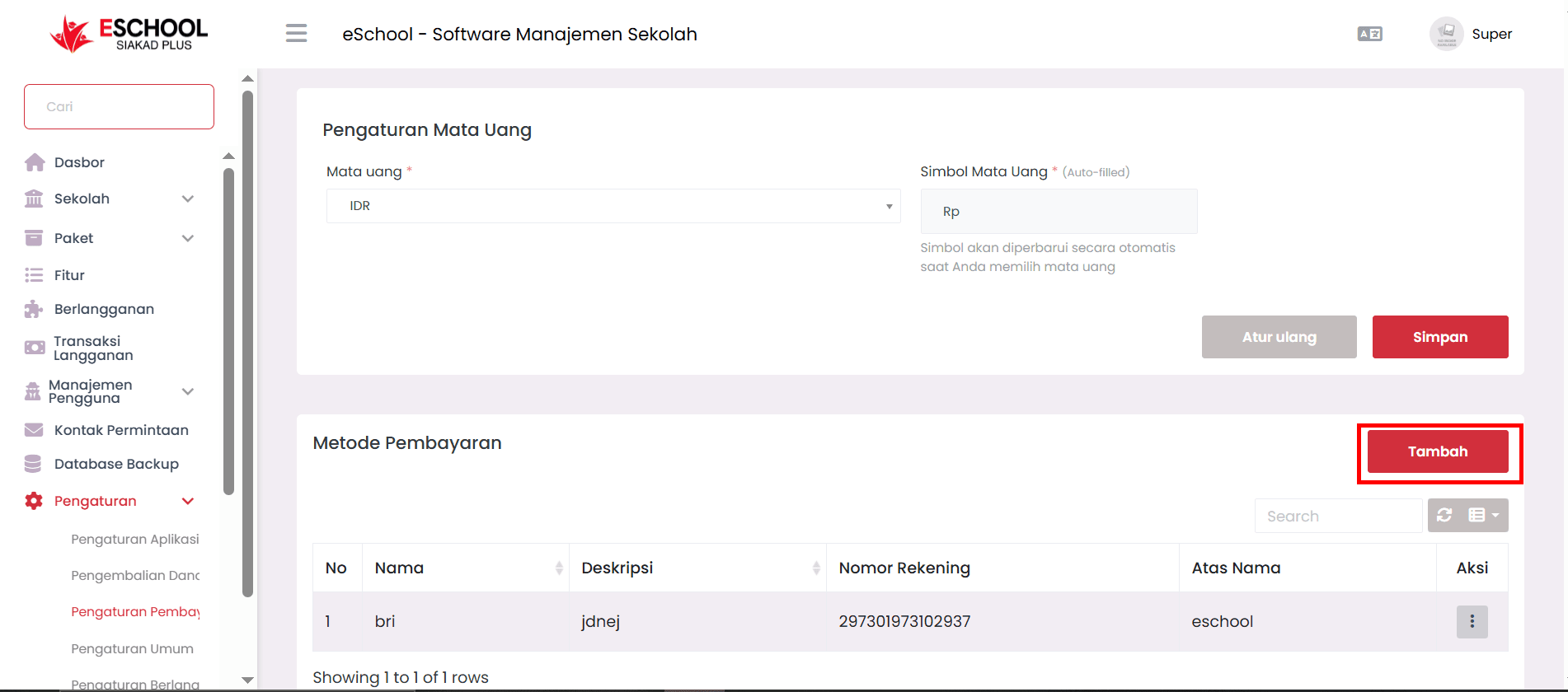
- Klik tombol Tambah di kanan atas tabel. Sistem akan menampilkan modal Tambahkan Metode Pembayaran.
- Lengkapi field yang tersedia
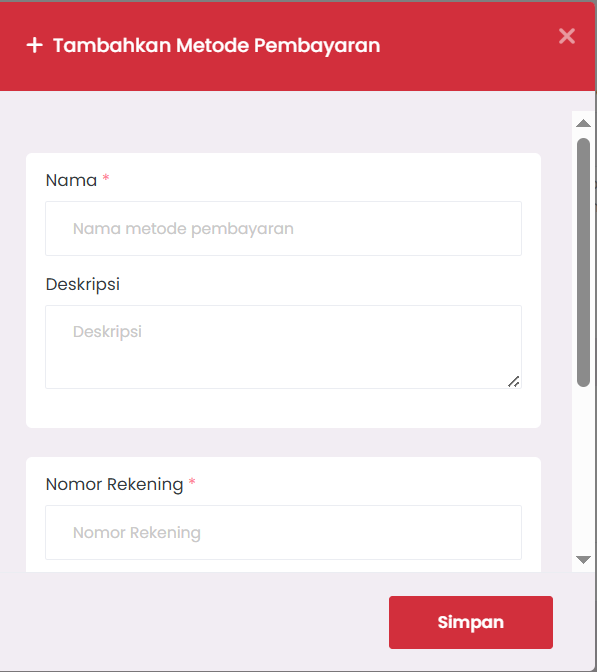
- klik Simpan untuk menambahkan metode pembayaran baru.
Mengedit Metode Pembayaran
- Klik menu aksi (⋮) pada baris metode pembayaran yang ingin diubah, lalu pilih Edit. Sistem akan menampilkan modal Edit Metode Pembayaran dengan form yang sudah terisi data sebelumnya.
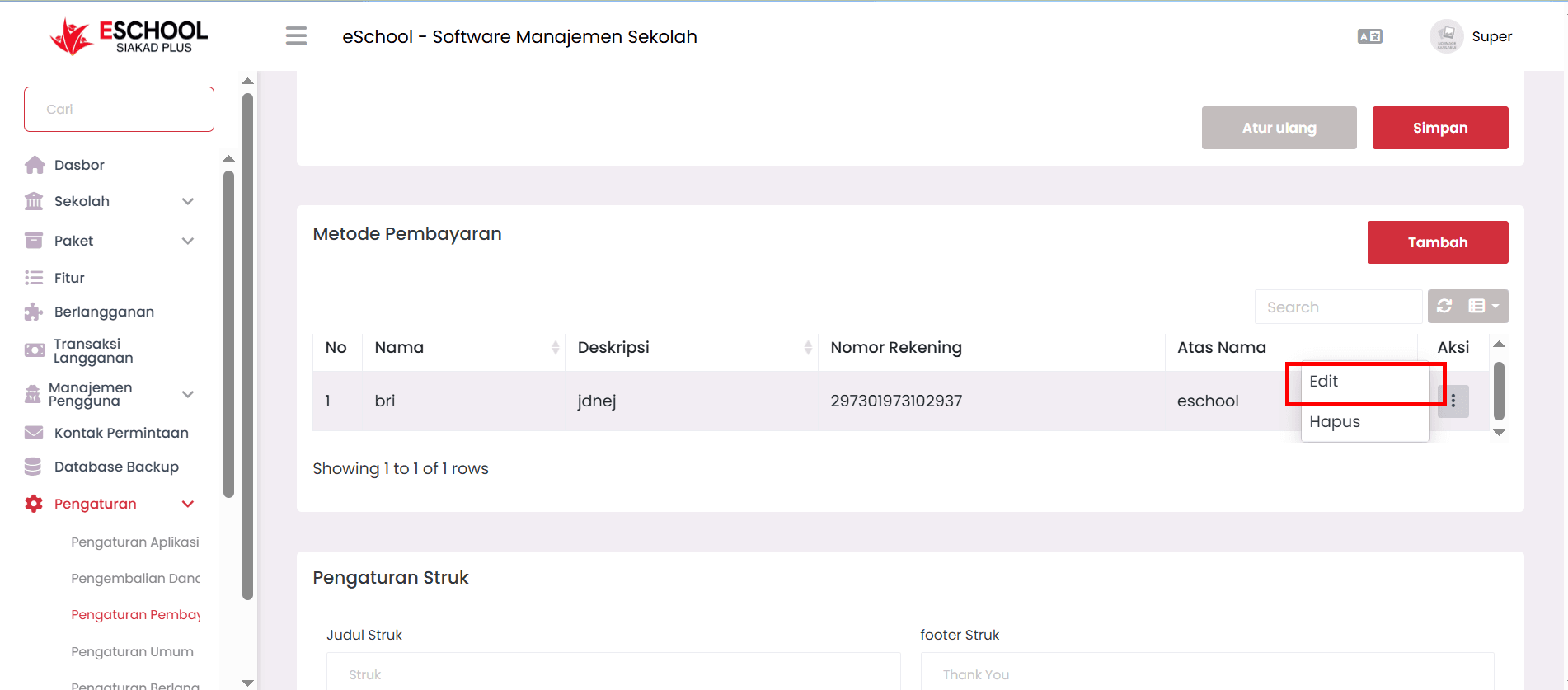
- Ubah field yang diperlukan seperti Nama, Deskripsi, Nomor Rekening, dan Atas Nama.
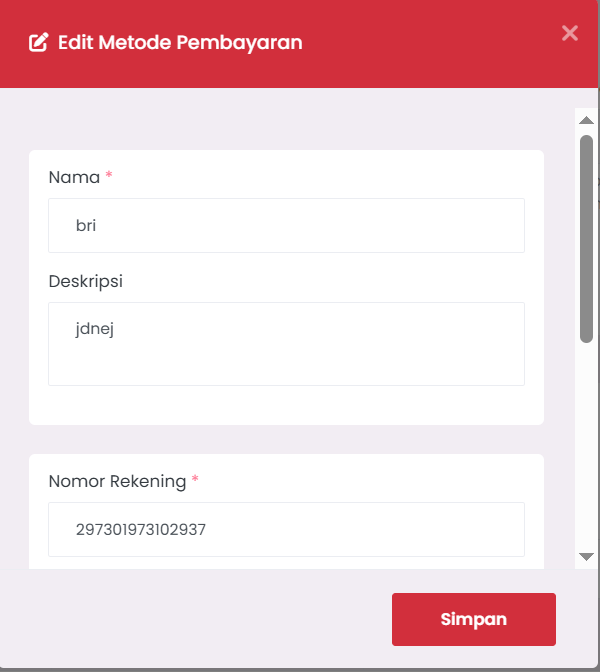
- Klik Simpan untuk menyimpan perubahan.
Menghapus Metode Pembayaran
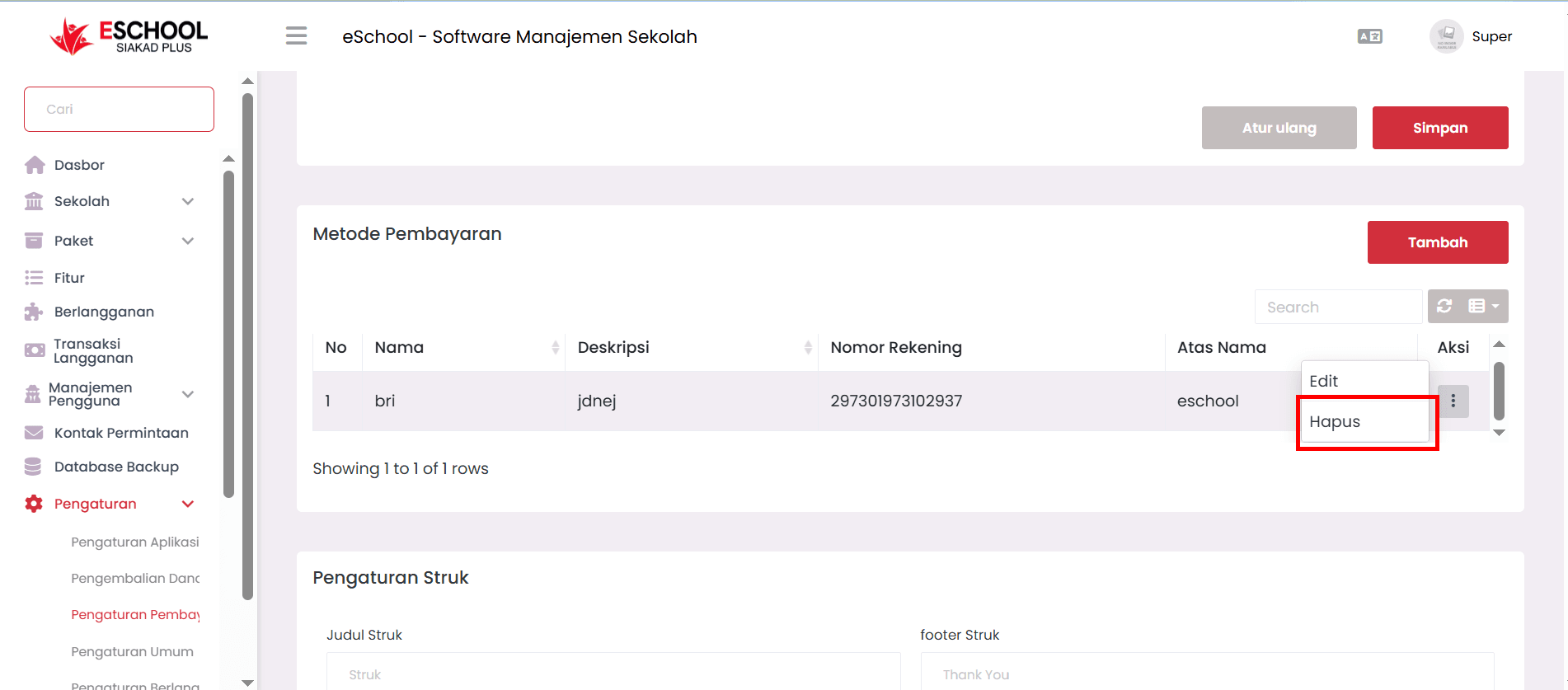
- Klik menu aksi (⋮) pada baris metode pembayaran yang ingin dihapus, lalu pilih Hapus. Sistem akan menampilkan dialog konfirmasi dengan pesan:
Apa Kamu Yakin? Anda tidak akan dapat mengembalikan ini!
- Pilih salah satu tombol:
- Ya, hapus — konfirmasi untuk menghapus metode pembayaran secara permanen.
- Batal — membatalkan proses penghapusan dan menutup dialog.
Tindakan hapus bersifat permanen dan tidak dapat dikembalikan. Pastikan metode pembayaran yang dihapus memang sudah tidak digunakan, karena data ini mungkin masih terkait dengan riwayat transaksi.
Pengaturan Struk
Bagian ini digunakan untuk mengatur format dan tampilan struk pembayaran yang akan dicetak.
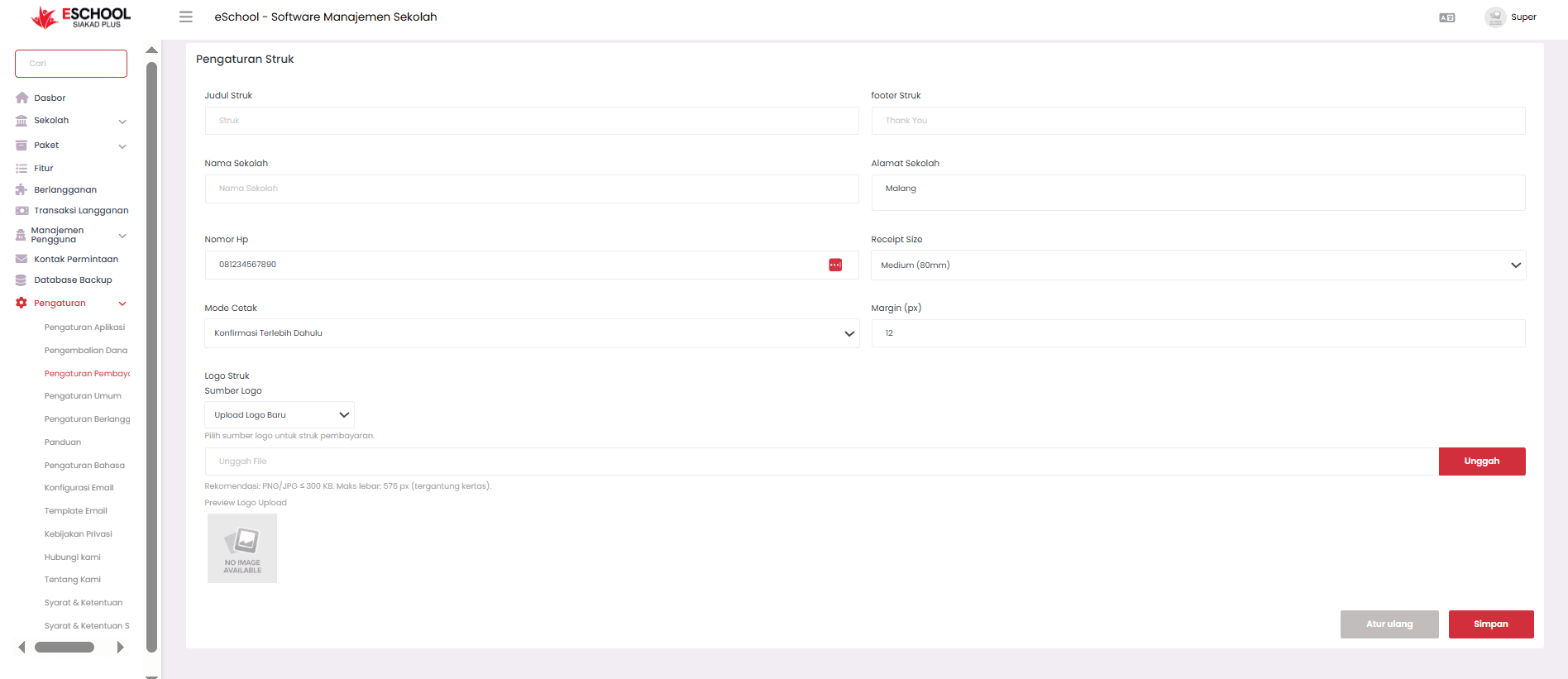
- Isi Judul Struk — judul yang akan tampil pada bagian atas struk.
- Isi Footer Struk — teks penutup pada struk, contoh:
Thank You. - Isi Nama Sekolah — nama sekolah yang akan tercantum di struk.
- Isi Alamat Sekolah — alamat sekolah yang akan tercantum di struk, contoh:
Malang. - Isi Nomor Hp — nomor kontak sekolah yang akan tercantum di struk.
- Pilih Receipt Size — ukuran kertas struk, contoh:
Medium (80mm). - Pilih Mode Cetak — metode pencetakan struk, contoh:
Konfirmasi Terlebih Dahulu(struk akan menampilkan konfirmasi sebelum dicetak). - Isi Margin (px) — jarak margin cetak struk dalam satuan pixel.
- Atur Logo Struk:
- Pilih Sumber Logo — sumber logo yang digunakan, contoh:
Upload Logo Baru. - Klik Unggah untuk mengunggah file logo baru.
- Area Preview Logo Upload akan menampilkan pratinjau logo yang telah diunggah.
- Pilih Sumber Logo — sumber logo yang digunakan, contoh:
Untuk hasil cetak logo yang optimal, gunakan format PNG/JPG dengan ukuran maksimal 300 KB dan lebar maksimal 576 px (menyesuaikan ukuran kertas struk).
Pastikan Nomor Rekening dan Atas Nama pada metode pembayaran sudah benar sebelum disimpan, karena data ini akan digunakan langsung oleh pengguna saat melakukan pembayaran.