 eSchool Website Superadmin
Pengaturan Bahasa
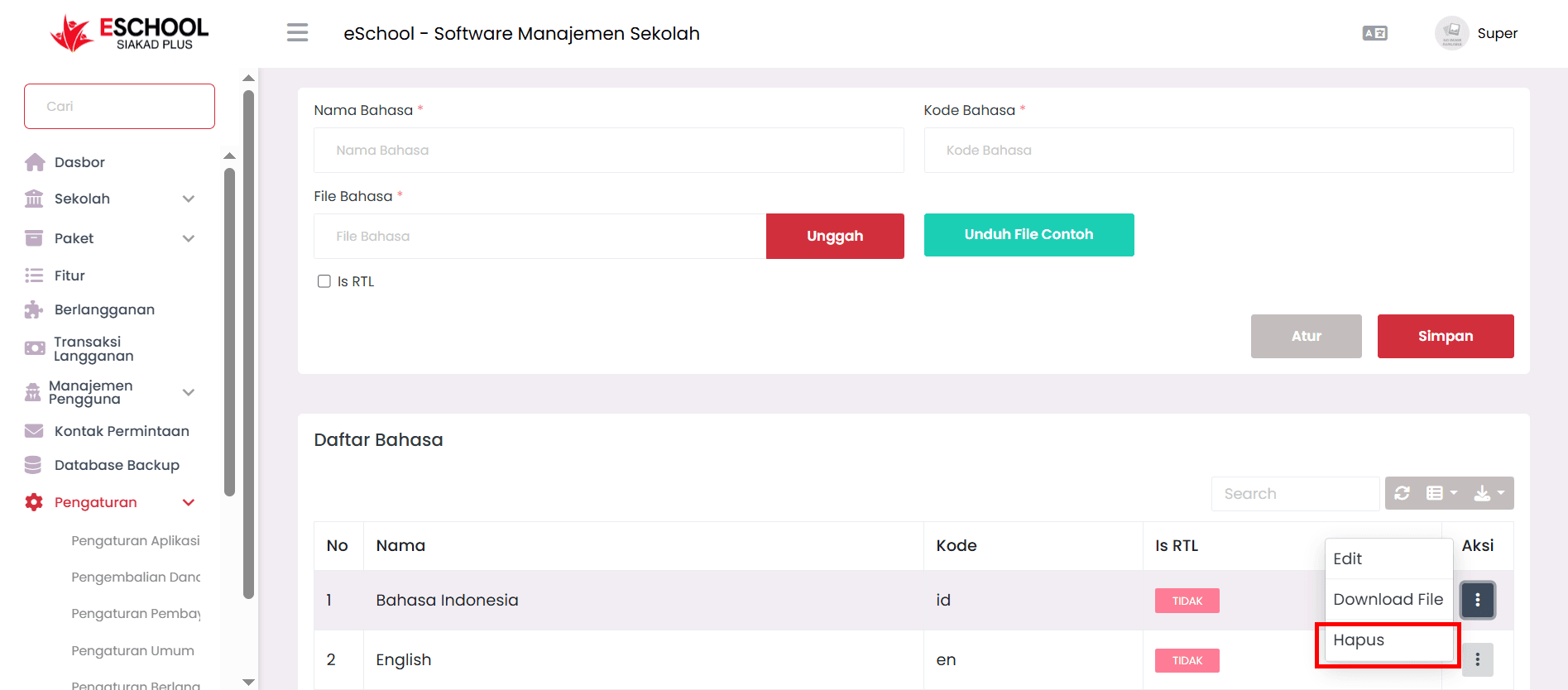
Halaman Pengaturan Bahasa digunakan untuk mengelola bahasa yang tersedia pada sistem eSchool, termasuk menambah bahasa baru melalui file terjemahan, mengedit, mengunduh, hingga menghapus bahasa yang sudah ada.
Tambah Bahasa
Bagian ini digunakan untuk menambahkan bahasa baru ke dalam sistem.
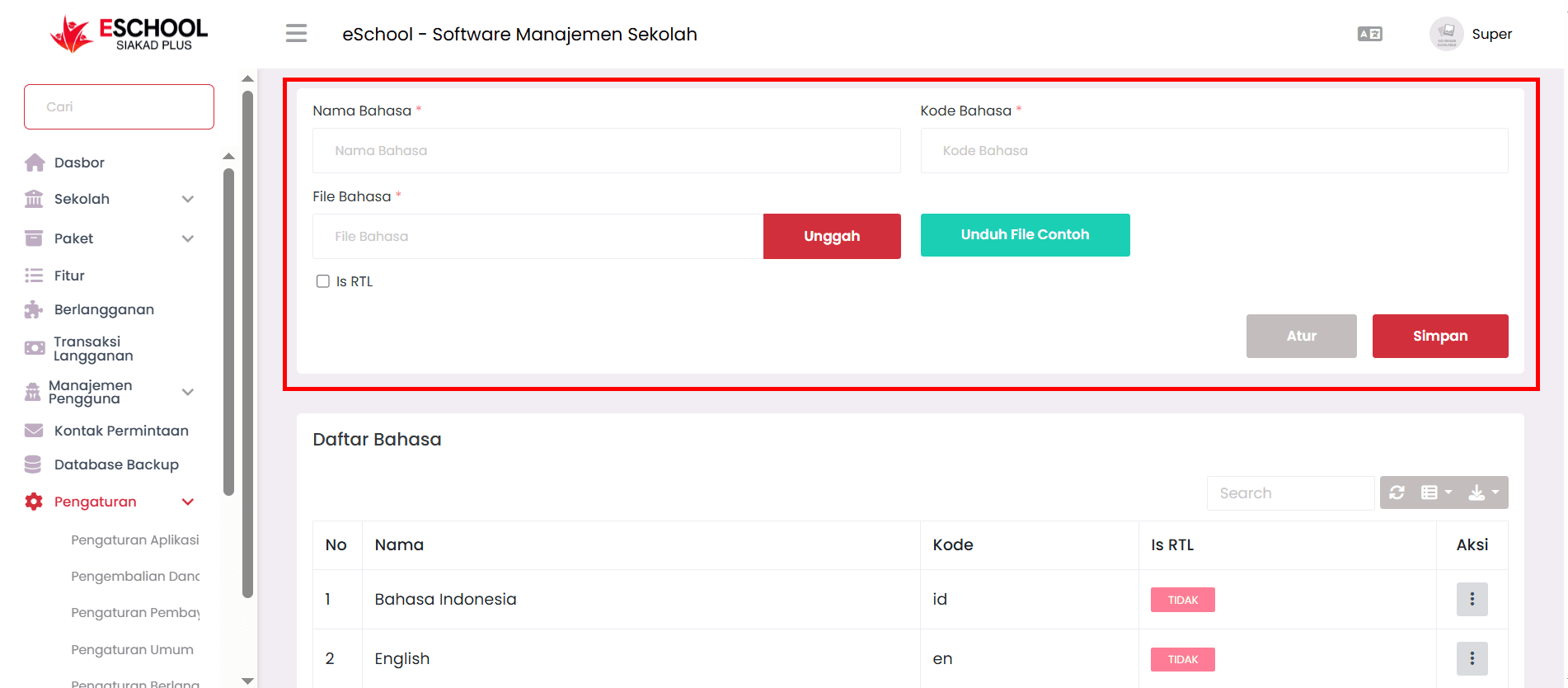
- Isi Nama Bahasa (wajib) — nama bahasa yang akan ditambahkan, contoh:
Bahasa Indonesia. - Isi Kode Bahasa (wajib) — kode singkat bahasa sesuai standar, contoh:
iduntuk Bahasa Indonesia atauenuntuk English. - Unggah File Bahasa (wajib) — file terjemahan yang berisi teks/label sistem dalam bahasa tersebut. Klik Unggah untuk memilih file.
- Centang Is RTL jika bahasa tersebut menggunakan format penulisan dari kanan ke kiri (Right-to-Left), seperti Arab atau Ibrani.
- Klik Unduh File Contoh untuk mengunduh template file bahasa yang dapat dijadikan acuan format sebelum diunggah.
- Klik Simpan untuk menambahkan bahasa baru ke dalam daftar. Tombol Atur (nonaktif pada tangkapan layar) umumnya digunakan untuk konfigurasi tambahan.
Daftar Bahasa
Bagian ini menampilkan seluruh bahasa yang telah terdaftar dalam bentuk tabel, dengan kolom:
- No — nomor urut bahasa.
- Nama — nama bahasa yang telah didaftarkan, contoh:
Bahasa Indonesia,English. - Kode — kode singkat bahasa, contoh:
id,en. - Is RTL — status apakah bahasa menggunakan format Right-to-Left (
Ya/Tidak). - Aksi — menu aksi (⋮) untuk mengelola data bahasa (edit, download file, hapus).
Tersedia juga fitur Search untuk mencari bahasa tertentu, tombol refresh untuk memuat ulang data, serta tombol unduh dan pengaturan tampilan tabel.
Mengedit Bahasa
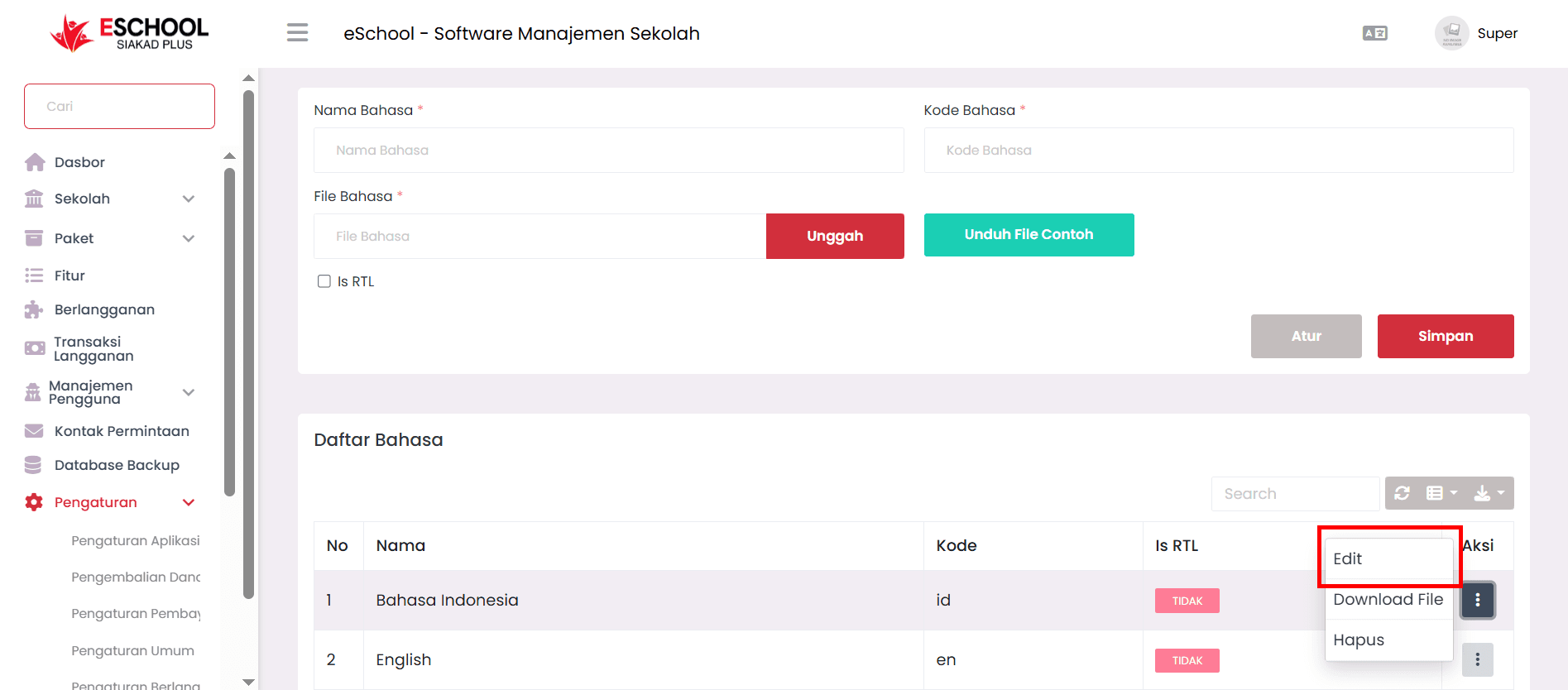
- Klik menu aksi (⋮) pada baris bahasa yang ingin diubah, lalu pilih Edit. Sistem akan menampilkan modal Edit Bahasa dengan form yang sudah terisi data sebelumnya.
- Ubah field yang diperlukan seperti Nama Bahasa, Kode Bahasa, File Bahasa, atau Is RTL.
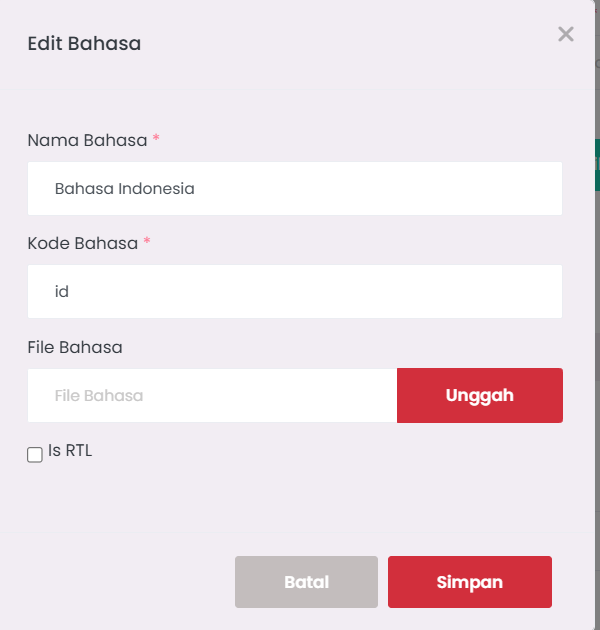
- Klik Simpan untuk menyimpan perubahan, atau Batal untuk menutup modal tanpa menyimpan perubahan.
Mengunduh File Bahasa
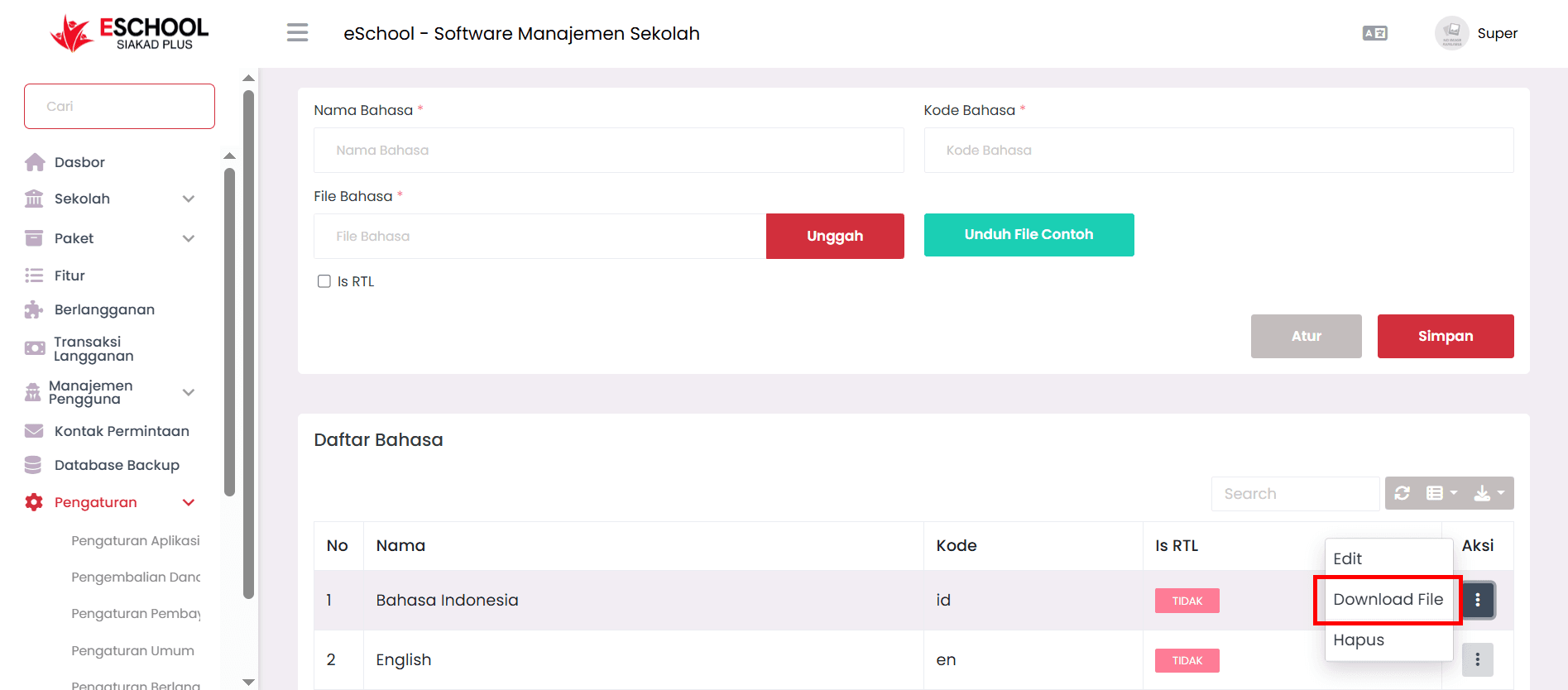
- Klik menu aksi (⋮) pada baris bahasa yang diinginkan, lalu pilih Download File untuk mengunduh file terjemahan bahasa tersebut.
Menghapus Bahasa
- Klik menu aksi (⋮) pada baris bahasa yang ingin dihapus, lalu pilih Hapus.
- Pilih salah satu tombol:
- Ya, hapus — konfirmasi untuk menghapus bahasa secara permanen.
- Batal — membatalkan proses penghapusan dan menutup dialog.
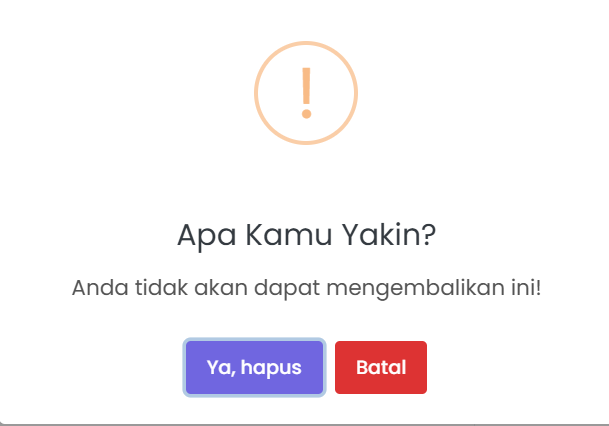
Tindakan hapus bersifat permanen dan tidak dapat dikembalikan. Berhati-hatilah saat menghapus bahasa yang masih digunakan oleh pengguna sistem, karena tampilan sistem untuk bahasa tersebut tidak akan tersedia lagi.
Gunakan tombol Unduh File Contoh sebagai acuan format sebelum menambahkan bahasa baru, agar struktur file terjemahan sesuai dengan yang dibutuhkan sistem.