eSchool Website Superadmin
Daftar Berlangganan
Diagram Alur
Flowchart Penagihan
State Diagram Status Tagihan
Sequence Diagram Terima Pembayaran
Halaman Berlangganan digunakan untuk memantau dan mengelola status langganan seluruh sekolah yang terdaftar di eSchool.
Ringkasan Statistik
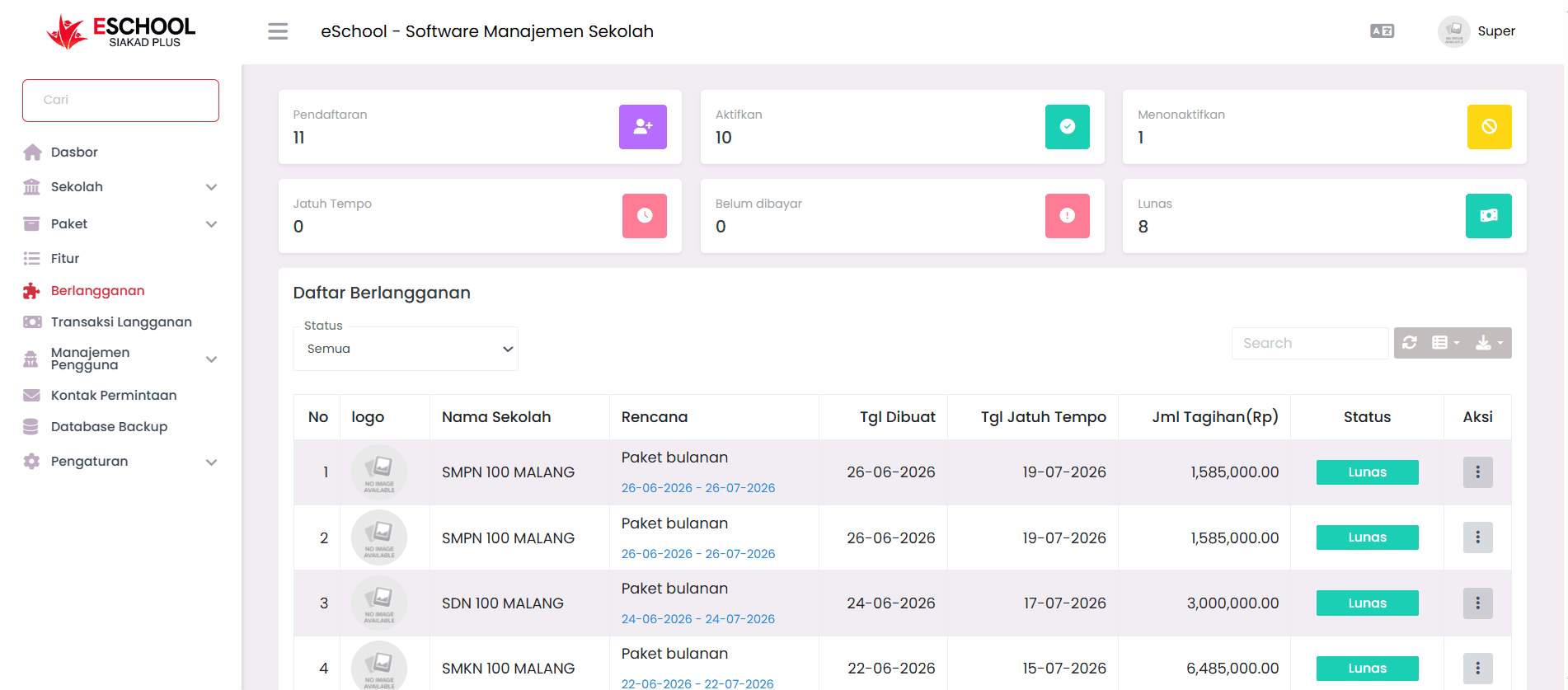
Di bagian atas halaman terdapat 6 kartu ringkasan:
| Kartu | Deskripsi |
|---|---|
| Pendaftaran | Total sekolah yang telah mendaftar |
| Aktifkan | Jumlah langganan yang sedang aktif |
| Menonaktifkan | Jumlah langganan yang dinonaktifkan |
| Jatuh Tempo | Jumlah tagihan yang melewati batas waktu pembayaran |
| Belum Dibayar | Jumlah tagihan yang belum dibayar |
| Lunas | Jumlah tagihan yang sudah dibayar |
Filter Status
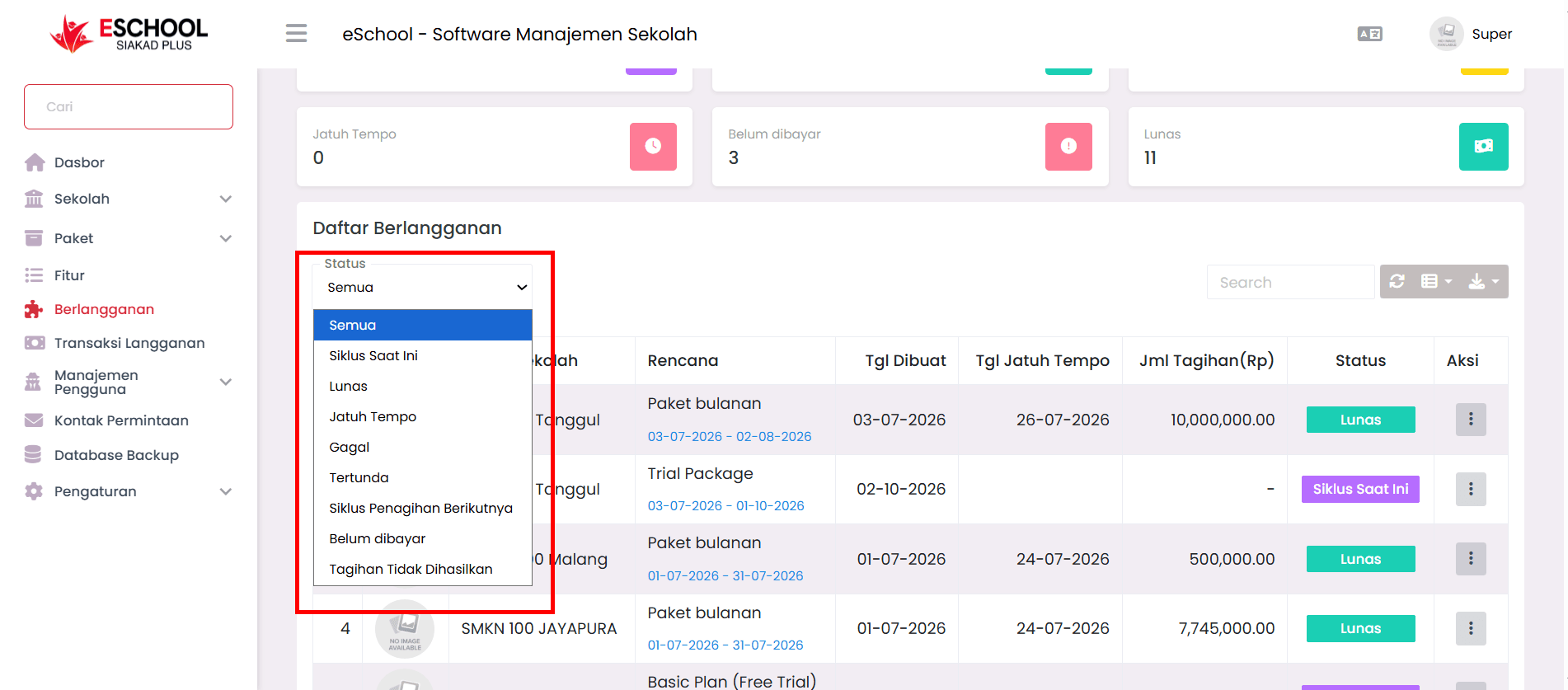
Tabel dapat difilter berdasarkan status langganan melalui dropdown Status:
| Pilihan | Keterangan |
|---|---|
| Semua | Menampilkan seluruh data langganan |
| Siklus Saat Ini | Langganan yang sedang berjalan, tagihan belum di-generate |
| Lunas | Tagihan sudah dibayar |
| Jatuh Tempo | Tagihan melewati due date dan belum dibayar |
| Gagal | Pembayaran gagal diproses |
| Tertunda | Pembayaran sedang pending |
| Siklus Penagihan Berikutnya | Langganan menuju siklus tagihan berikutnya |
| Belum Dibayar | Tagihan sudah di-generate namun belum dibayar |
| Tagihan Tidak Dihasilkan | Tagihan belum di-generate sama sekali |
Tombol Aksi Berdasarkan Status
Catatan: Dua syarat berikut berlaku lintas status, bukan eksklusif milik satu status:
- Ubah Tanggal Tagihan hanya muncul jika jumlah tagihan (amount) tidak nol.
- Edit Pembayaran dan Hapus Pembayaran muncul jika tagihan (subscription bill) sudah memiliki transaksi dengan metode Cash atau Cheque — berlaku untuk Jatuh Tempo, Gagal, Tertunda, maupun Belum Dibayar, tergantung apakah bill tersebut sudah punya transaksi cash/cheque atau belum.
Siklus Saat Ini
- Klik ikon titik tiga (⋮) pada kolom Aksi, lalu pilih Perbarui Paket Saat Ini
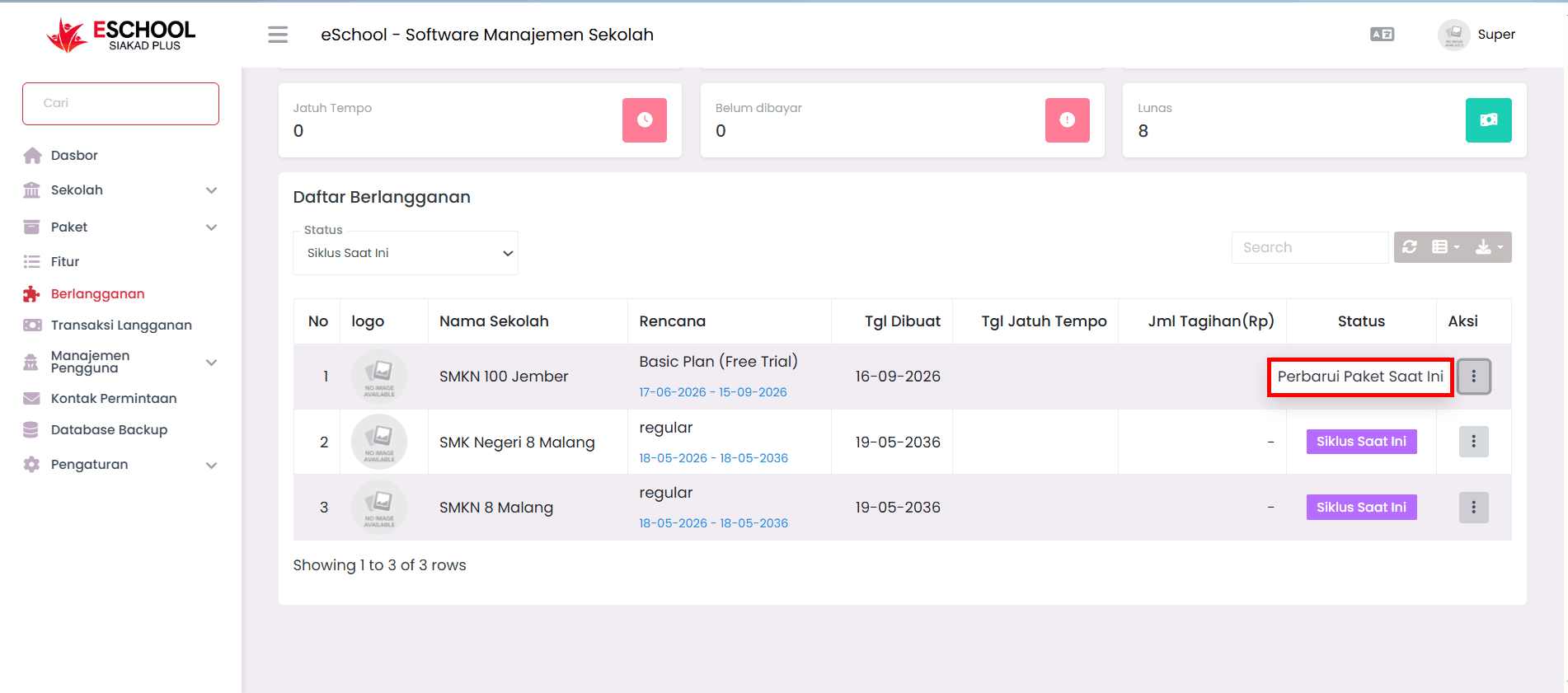
- Ketika modal muncul, pilih salah satu paket yang tersedia pada dropdown
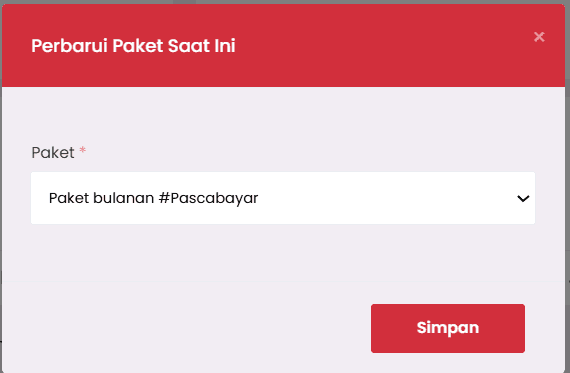
- Klik simpan untuk mengubah paket yang ada
Lunas
- Klik ikon titik tiga (⋮) pada kolom Aksi, lalu pilih Struk
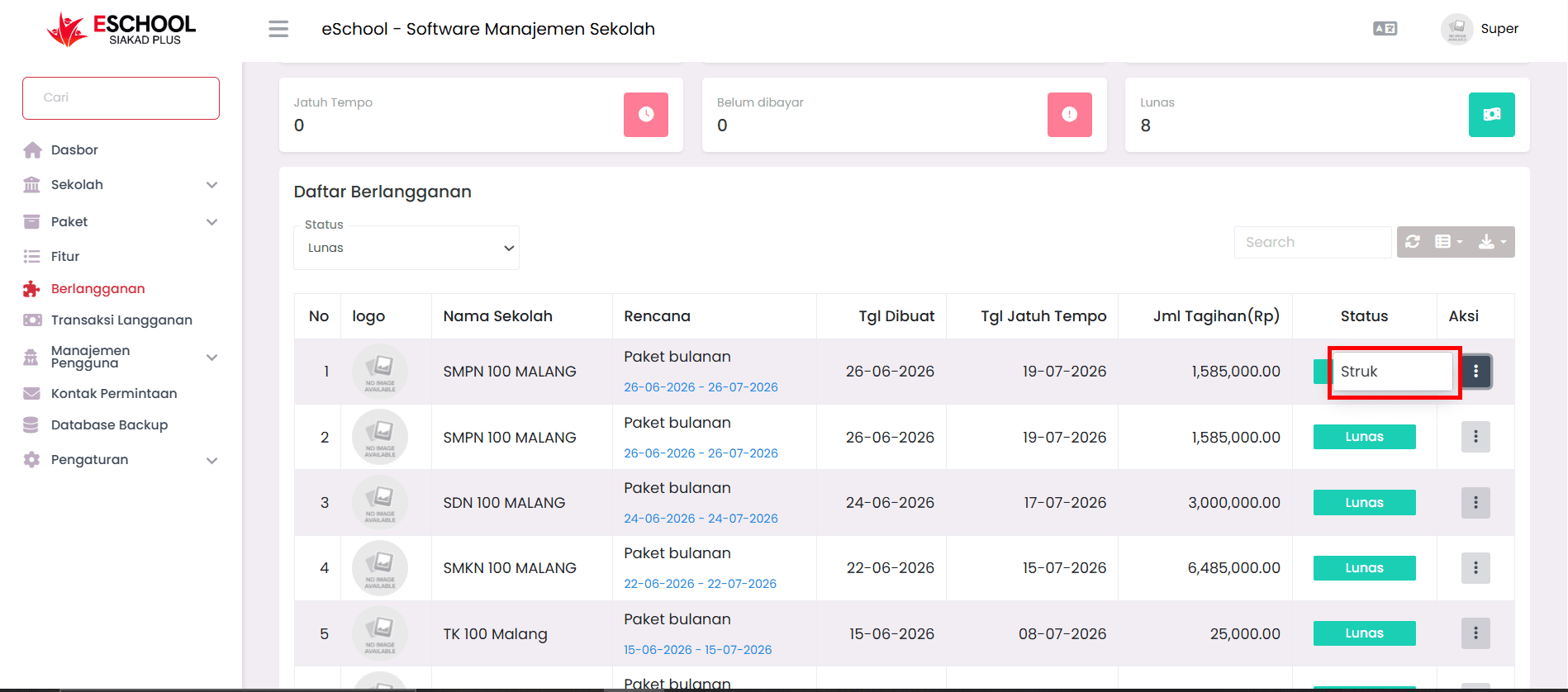
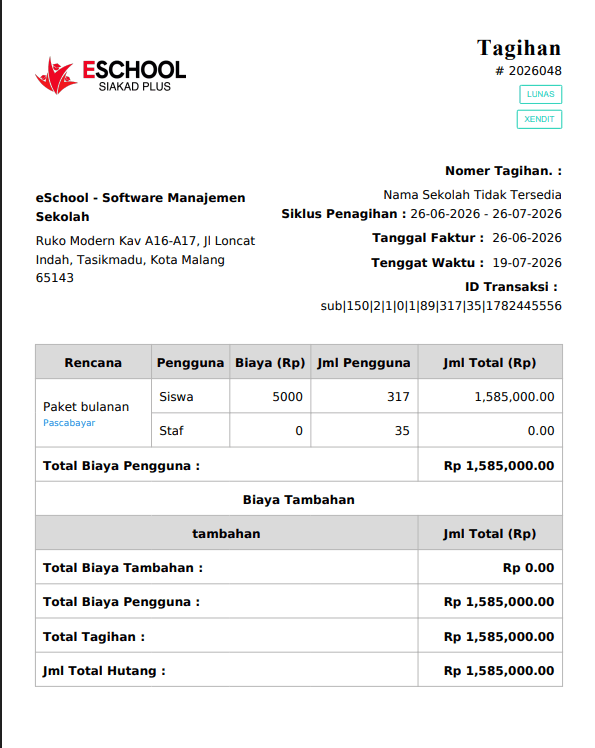
- Halaman akan membuka jendela/tab baru yang menampilkan struk dari langganan tersebut
Jatuh Tempo
Klik ikon titik tiga (⋮) pada kolom Aksi untuk menampilkan pilihan berikut:
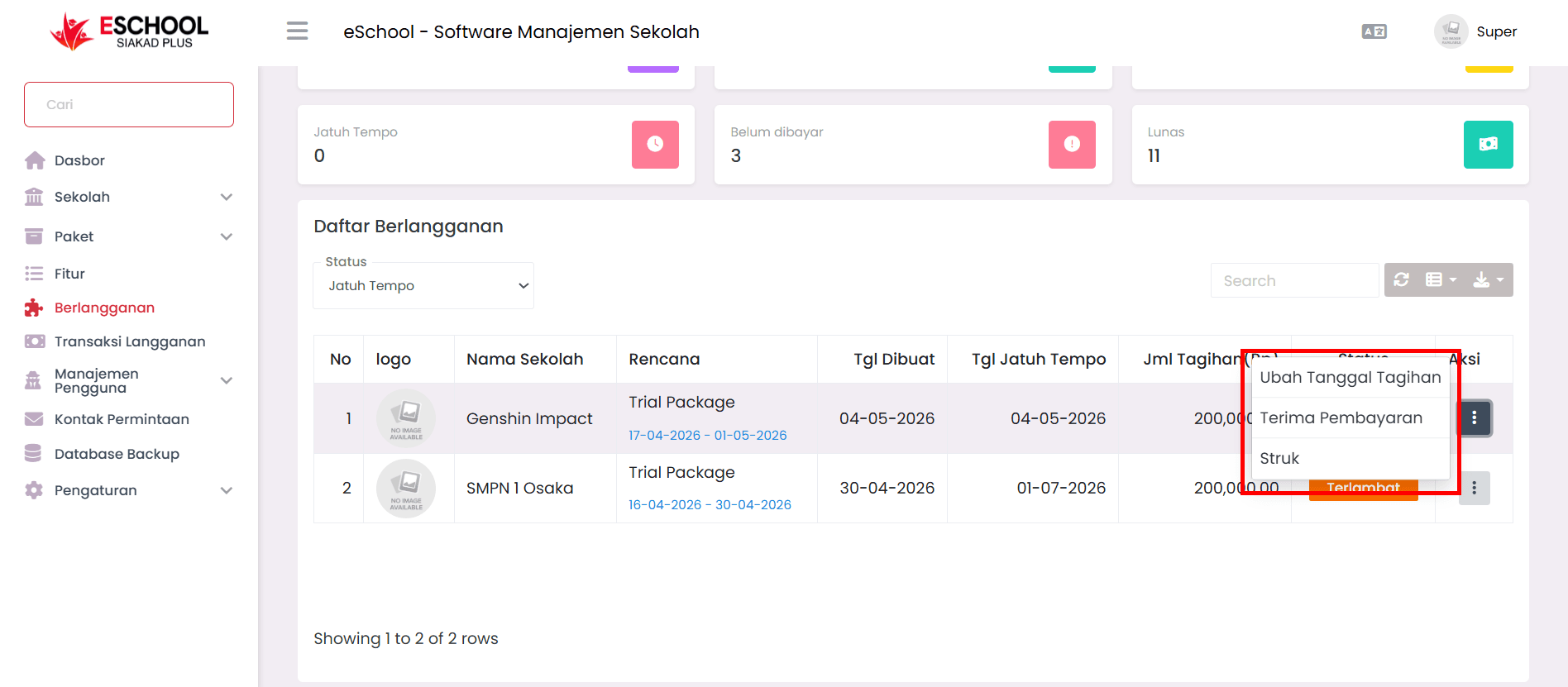
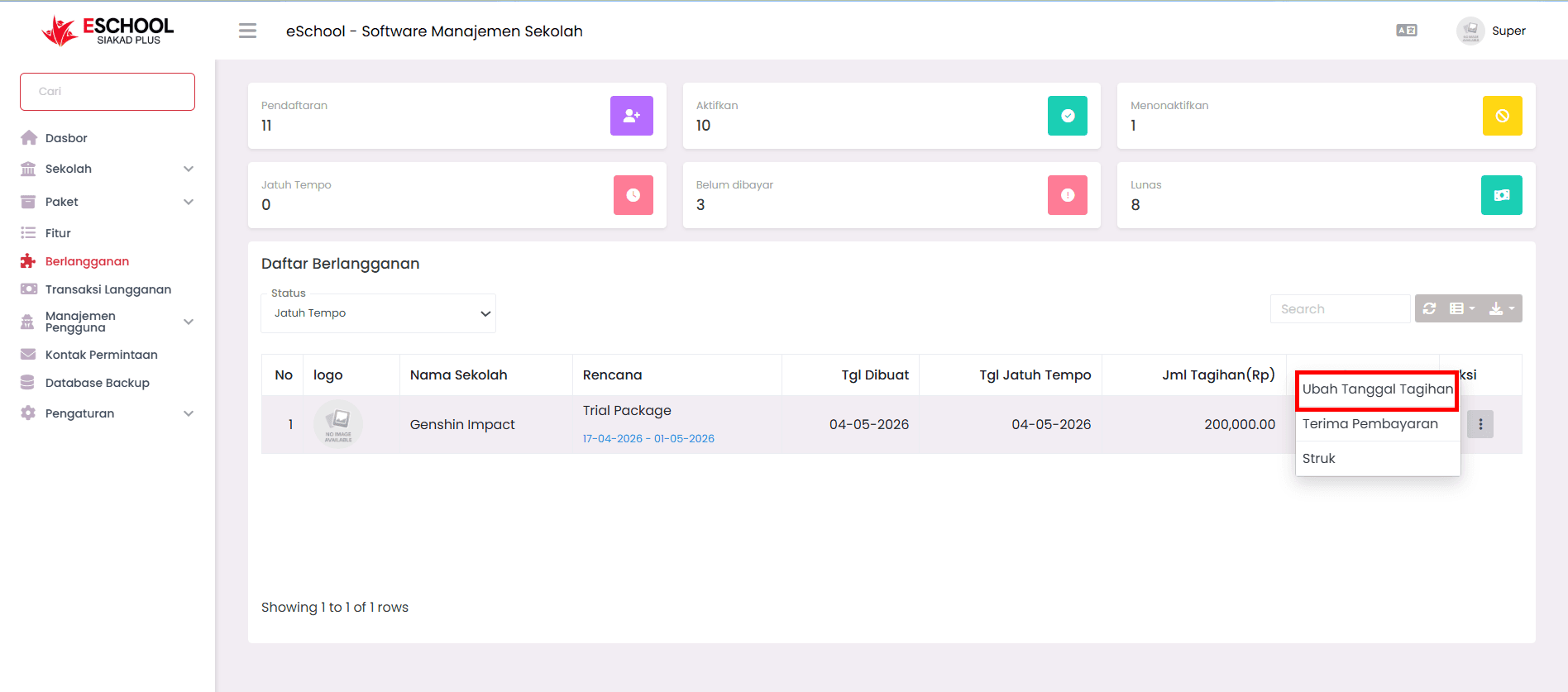
- Ubah Tanggal Tagihan
- Pilih Ubah Tanggal Tagihan pada menu aksi
- Modal Ubah Tanggal Tagihan akan muncul, isi field Perpanjang Tanggal Jatuh Tempo Tagihan dengan tanggal baru
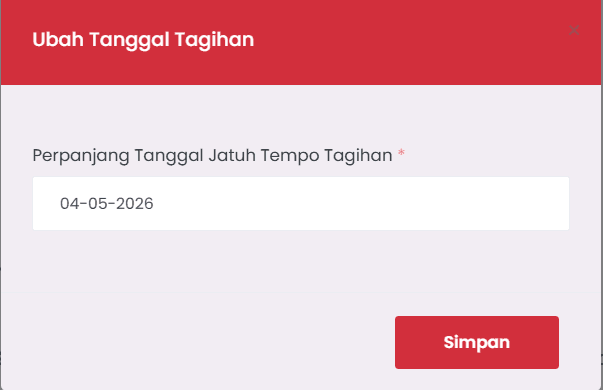
- Klik Simpan untuk menyimpan
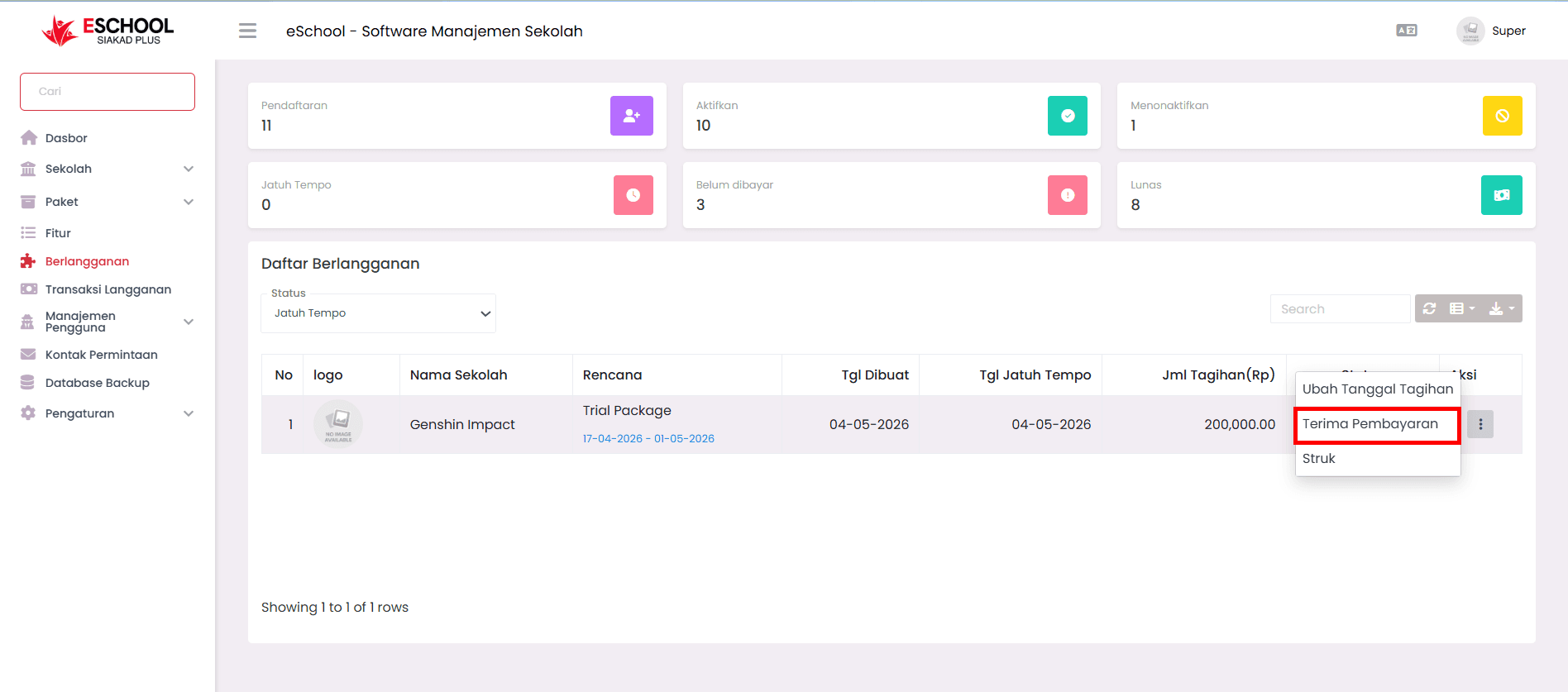
- Terima Pembayaran
- Pilih Terima Pembayaran pada menu aksi
- Halaman Berlangganan Tagihan Terima Pembayaran akan terbuka, menampilkan rincian tagihan (nama sekolah, paket, periode langganan, rincian biaya siswa/staf, hingga total tagihan)
- Pilih Jenis Pembayaran: Uang tunai atau Cek
- Jika memilih Cek, isi field Nomor Cek yang muncul
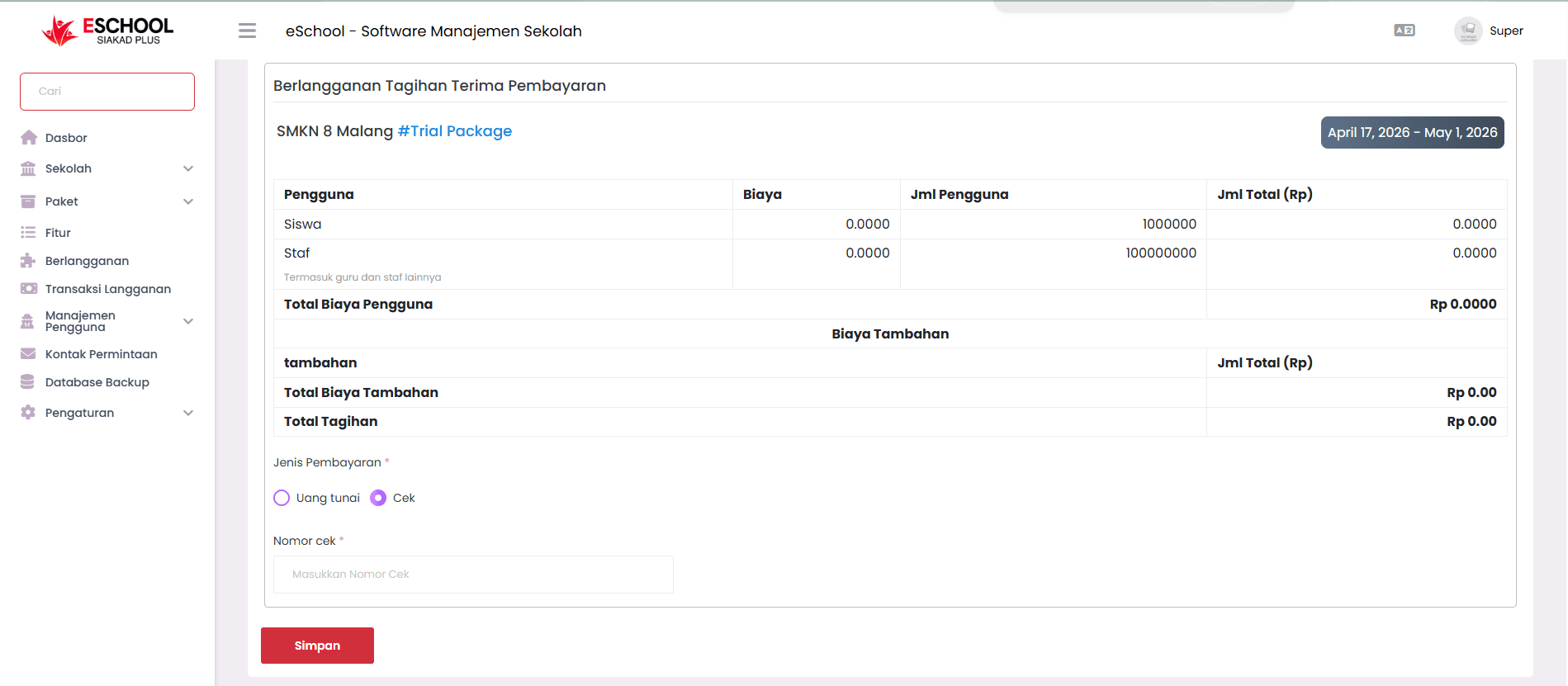
- Klik Simpan untuk mencatat pembayaran
- Struk
- Pilih Struk pada menu aksi
- Halaman akan membuka jendela/tab baru yang menampilkan struk dari langganan tersebut
- Edit Pembayaran & Hapus Pembayaran
Kedua aksi ini hanya muncul jika langganan sudah memiliki transaksi pembayaran dengan metode Cash atau Cheque yang tercatat sebelumnya.
Gagal
Klik ikon titik tiga (⋮) pada kolom Aksi untuk menampilkan pilihan berikut:
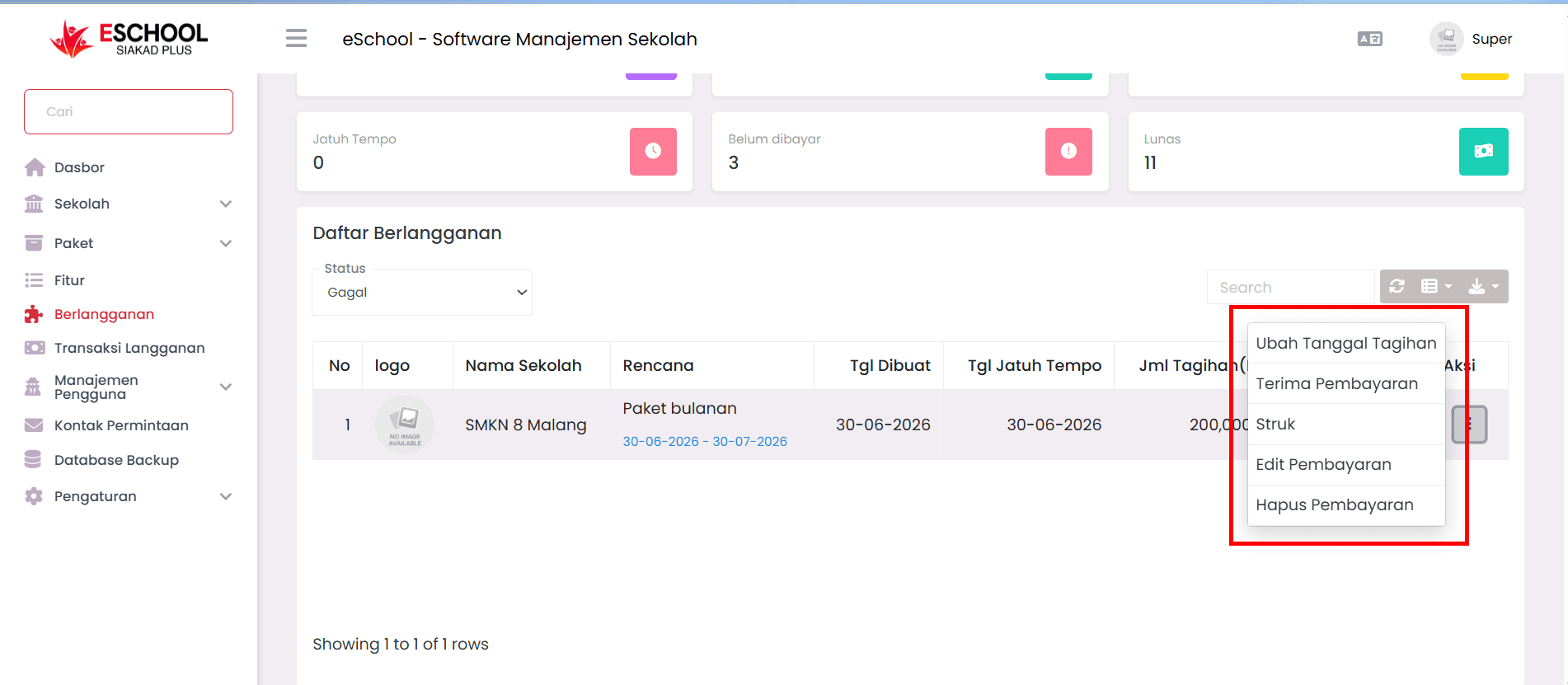
- Ubah Tanggal Tagihan
- Pilih Ubah Tanggal Tagihan pada menu aksi
- Modal Ubah Tanggal Tagihan akan muncul, isi field Perpanjang Tanggal Jatuh Tempo Tagihan dengan tanggal baru
- Klik Simpan untuk menyimpan
- Terima Pembayaran
- Pilih Terima Pembayaran pada menu aksi
- Halaman Berlangganan Tagihan Terima Pembayaran akan terbuka, menampilkan rincian tagihan (nama sekolah, paket, periode langganan, rincian biaya siswa/staf, hingga total tagihan)
- Pilih Jenis Pembayaran: Uang tunai atau Cek
- Jika memilih Cek, isi field Nomor Cek yang muncul
- Klik Simpan untuk mencatat pembayaran
- Struk
- Pilih Struk pada menu aksi
- Halaman akan membuka jendela/tab baru yang menampilkan struk dari langganan tersebut
- Edit Pembayaran & Hapus Pembayaran
Kedua aksi ini hanya muncul jika langganan sudah memiliki transaksi pembayaran dengan metode Cash atau Cheque yang tercatat sebelumnya. Jika belum ada transaksi cash/cheque, kedua tombol ini tidak akan tampil.
Tertunda
Klik ikon titik tiga (⋮) pada kolom Aksi untuk menampilkan pilihan berikut:
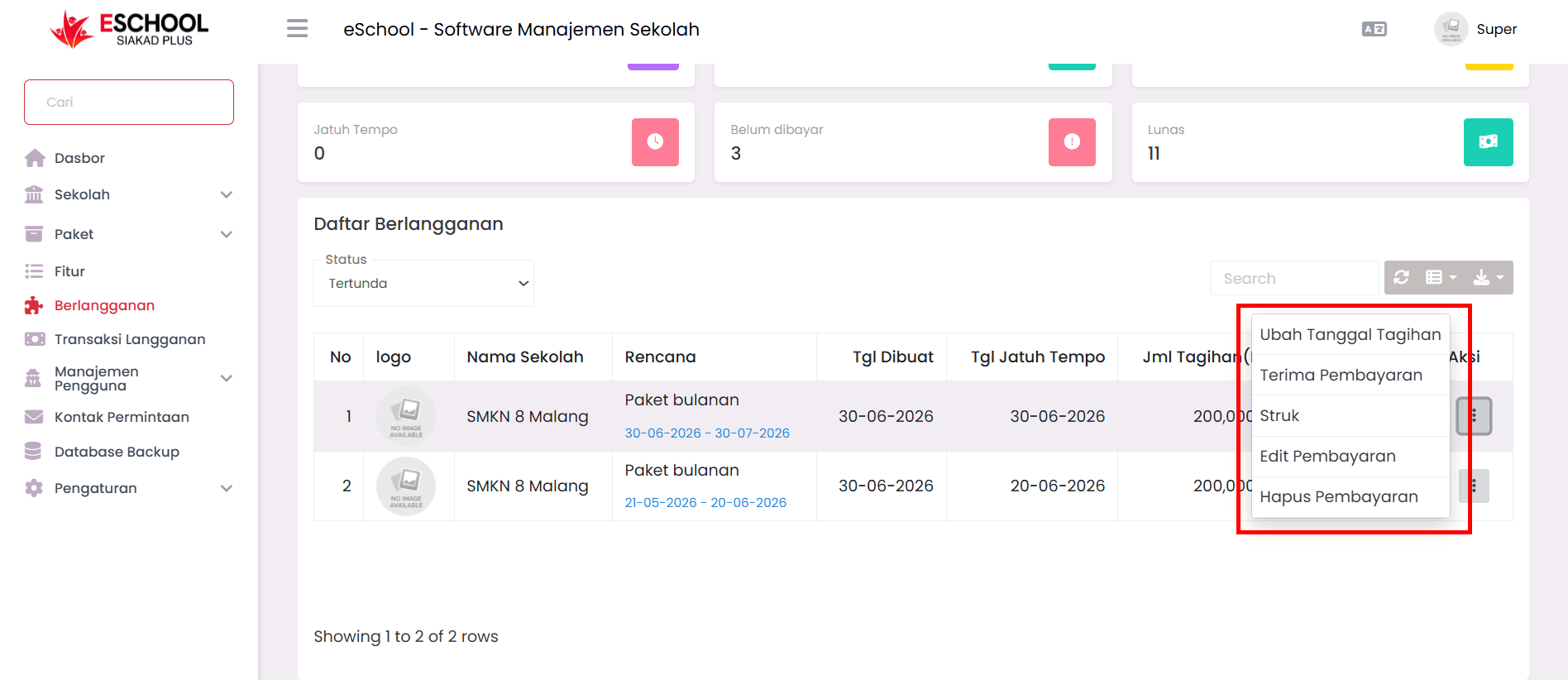
- Ubah Tanggal Tagihan
- Pilih Ubah Tanggal Tagihan pada menu aksi
- Modal Ubah Tanggal Tagihan akan muncul, isi field Perpanjang Tanggal Jatuh Tempo Tagihan dengan tanggal baru
- Klik Simpan untuk menyimpan
- Terima Pembayaran
- Pilih Terima Pembayaran pada menu aksi
- Halaman Berlangganan Tagihan Terima Pembayaran akan terbuka, menampilkan rincian tagihan (nama sekolah, paket, periode langganan, rincian biaya siswa/staf, hingga total tagihan)
- Pilih Jenis Pembayaran: Uang tunai atau Cek
- Jika memilih Cek, isi field Nomor Cek yang muncul
- Klik Simpan untuk mencatat pembayaran
- Struk
- Pilih Struk pada menu aksi
- Halaman akan membuka jendela/tab baru yang menampilkan struk dari langganan tersebut
- Edit Pembayaran & Hapus Pembayaran
Kedua aksi ini hanya muncul jika langganan sudah memiliki transaksi pembayaran dengan metode Cash atau Cheque yang tercatat sebelumnya. Jika belum ada transaksi cash/cheque, kedua tombol ini tidak akan tampil.
Siklus Penagihan Berikutnya
Status ini menandakan langganan akan otomatis diperpanjang pada siklus berikutnya. Satu-satunya aksi yang tersedia:
- Hentikan Perpanjangan Otomatis
- Klik ikon titik tiga (⋮) pada kolom Aksi, lalu pilih Hentikan Perpanjangan Otomatis
- Aksi ini akan menghentikan auto-renewal sehingga langganan tidak diperpanjang otomatis ke siklus berikutnya
Belum Dibayar
- Ubah Tanggal Tagihan
- Pilih Ubah Tanggal Tagihan pada menu aksi
- Modal Ubah Tanggal Tagihan akan muncul, isi field Perpanjang Tanggal Jatuh Tempo Tagihan dengan tanggal baru
- Klik Simpan untuk menyimpan
- Terima Pembayaran
- Pilih Terima Pembayaran pada menu aksi
- Halaman Berlangganan Tagihan Terima Pembayaran akan terbuka, menampilkan rincian tagihan (nama sekolah, paket, periode langganan, rincian biaya siswa/staf, hingga total tagihan)
- Pilih Jenis Pembayaran: Uang tunai atau Cek
- Jika memilih Cek, isi field Nomor Cek yang muncul
- Klik Simpan untuk mencatat pembayaran
- Struk
- Pilih Struk pada menu aksi
- Halaman akan membuka jendela/tab baru yang menampilkan struk dari langganan tersebut
- Edit Pembayaran & Hapus Pembayaran
Kedua aksi ini hanya muncul jika langganan sudah memiliki transaksi pembayaran dengan metode Cash atau Cheque yang tercatat sebelumnya.
Tagihan Tidak Dihasilkan
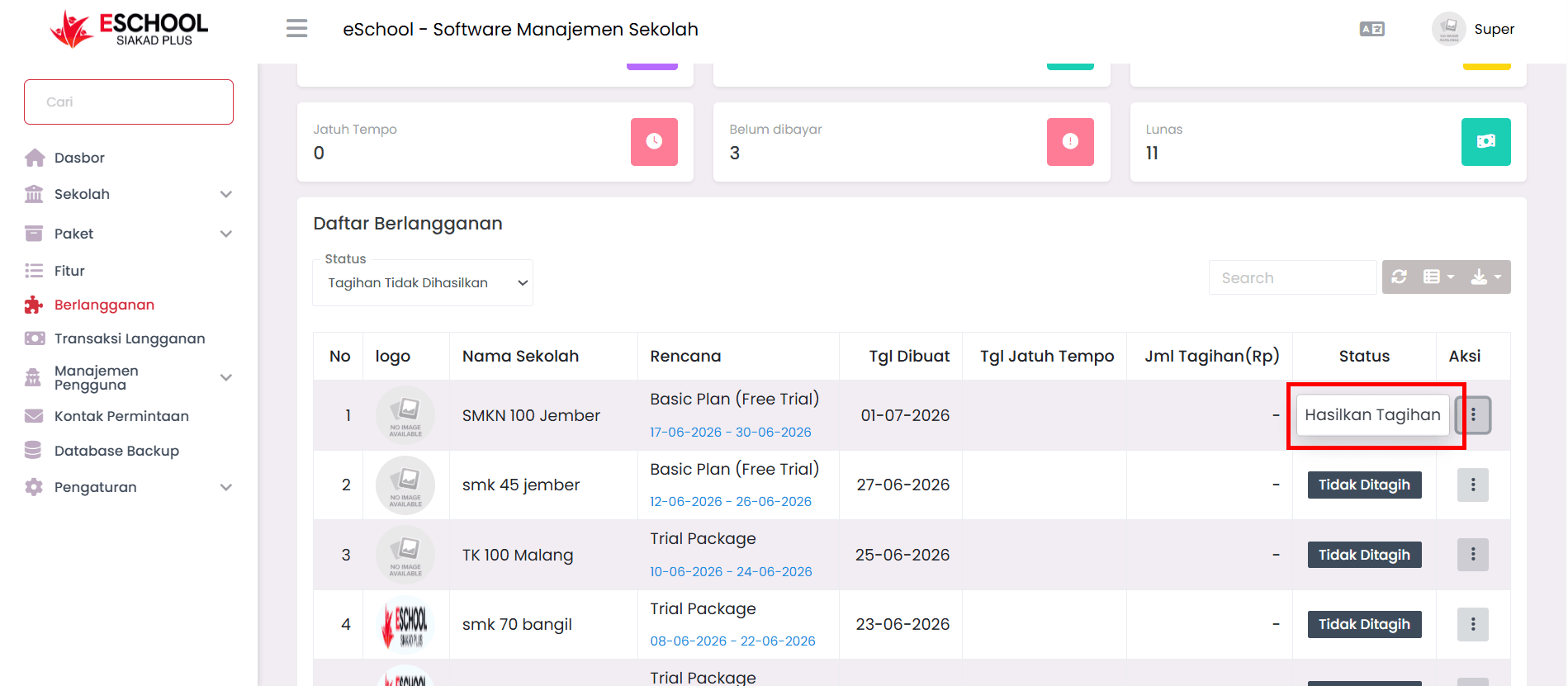
- Klik tombol Hasilkan Tagihan pada kolom Aksi untuk men-generate tagihan bagi langganan tersebut